러브로그 · 시작하기
화면 구성과 버튼
홈은 여섯 가지 구조 중에서 고르고, 오른쪽 아래 ✦ MENU로 편집·꾸미기·글쓰기를 드나듭니다.
홈 구조 6종
- 갠홈형
- 헤더 아래 위젯이 카드로 배열되고 가운데에 고정글·최신글이 뜹니다. 대문 느낌.
- 블로그형
- 헤더 아래 바로 글 목록. 로그 위주라면 이쪽. 홈 그리드 대신 사이드바 위젯이 보입니다.
- 매거진형
- 갠홈 그대로에 가운데 칸 📰 매거진 표지 위젯이 붙박이로 들어옵니다. 표지 글은 자동(최신·대표·고정) 또는 직접 고르기.
- ✉ 레터형
- 좁은 한 칼럼에 날짜 · 제목 · 두 줄 발췌가 편지처럼 내려옵니다. 위젯은 목록 아래 꼬리말처럼. 자세히
- ▣ 미니홈피형
- 화면 가운데 고정 크기 창 하나가 홈 전체. 창 오른쪽 옆에 세로 탭, 안쪽 칸만 스크롤됩니다. 자세히
- ▤ 프레임형
- 화면 전체 폭. 윗줄(이름 · 탭)과 양옆 칸은 화면에 고정되고 가운데 칸만 바뀝니다. 자세히
- 바꾸는 곳 — 꾸미기 → 테마·레이아웃 → 03 구조 · 헤더 → 홈 구조
- 레터 · 미니홈피 · 프레임형을 고르면 그 아래에 전용 설정과 안내 한 줄이 나옵니다.
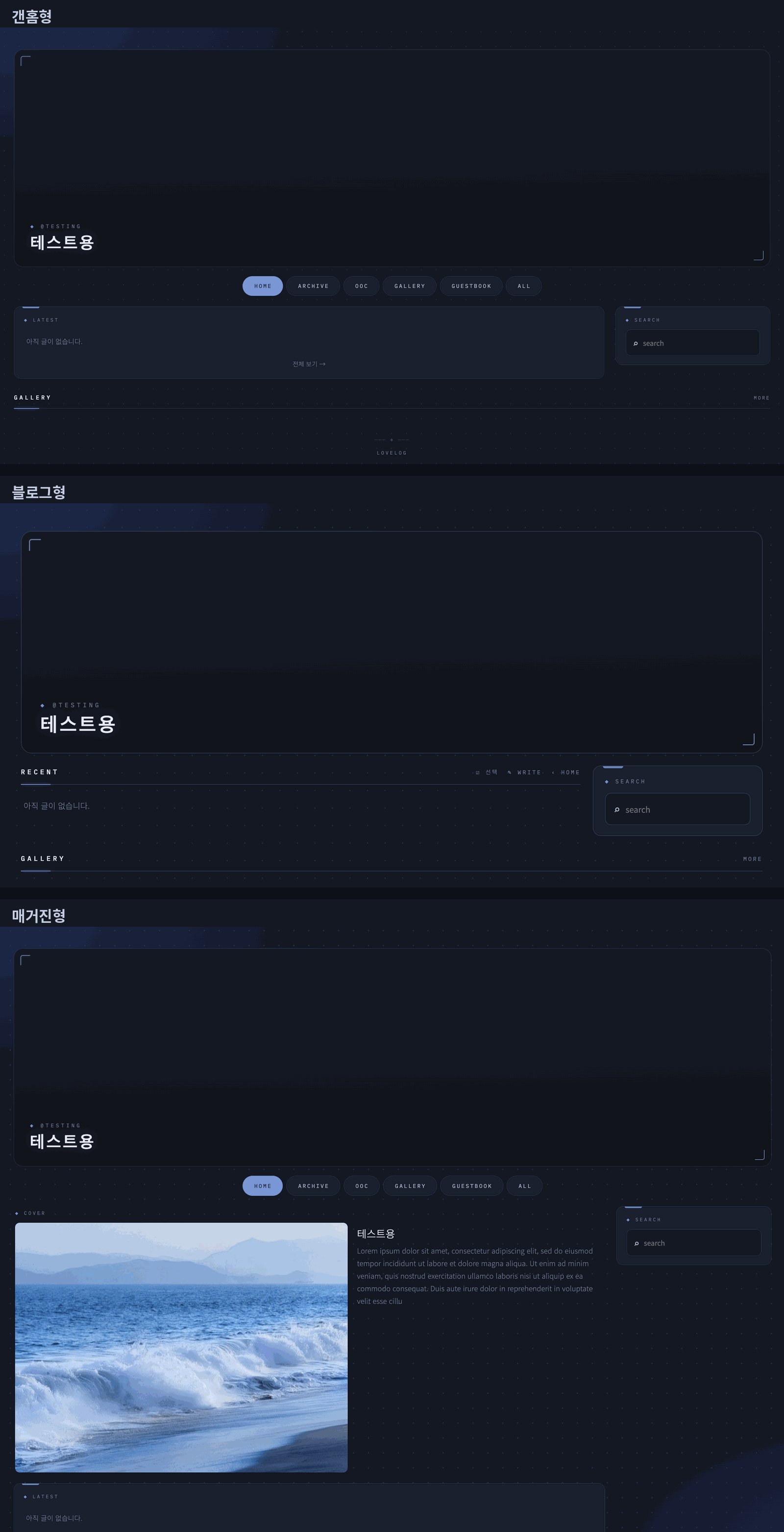 사진 자리img/ll-screen-structure.png
✉ 레터형
- 머리 — 사진 없이 머리말 · 이름 · 소개만 가운데에 놓이고, 머리말 끝에 VOL.글 수가 붙습니다. 탭은 글자 탭입니다.
- 홈에 보일 글 — 기본 3개 · 1~30개. 카테고리 화면은 「한 페이지 글 수」 그대로입니다.
- 첫 화면에 올릴 글 — 최신 글 · 대표글 ★ · 한 카테고리의 최신 글 · 직접 고르기
- 대표글 ★은 글 목록에서 ☆를 눌러 지정합니다.
- 2쪽부터는 최신 순서로 이어집니다.
- 아래 위젯 — 「○개 · 한 줄에 ○개」
- 개수를 비우면 켜 둔 위젯 전부, 정하면 왼쪽 칸 위젯부터 그 수만큼 나옵니다.
- 한 줄에 1~4개(기본 3개), 폰은 한 줄에 하나.
- 따로 편집할 곳 없이 지금 설정(이름 · 라벨, 카테고리, 글꼴 · 색, 위젯 구성)을 한 칼럼으로 보여줍니다.
- 폰 — 날짜가 제목 위 한 줄로 올라갑니다.
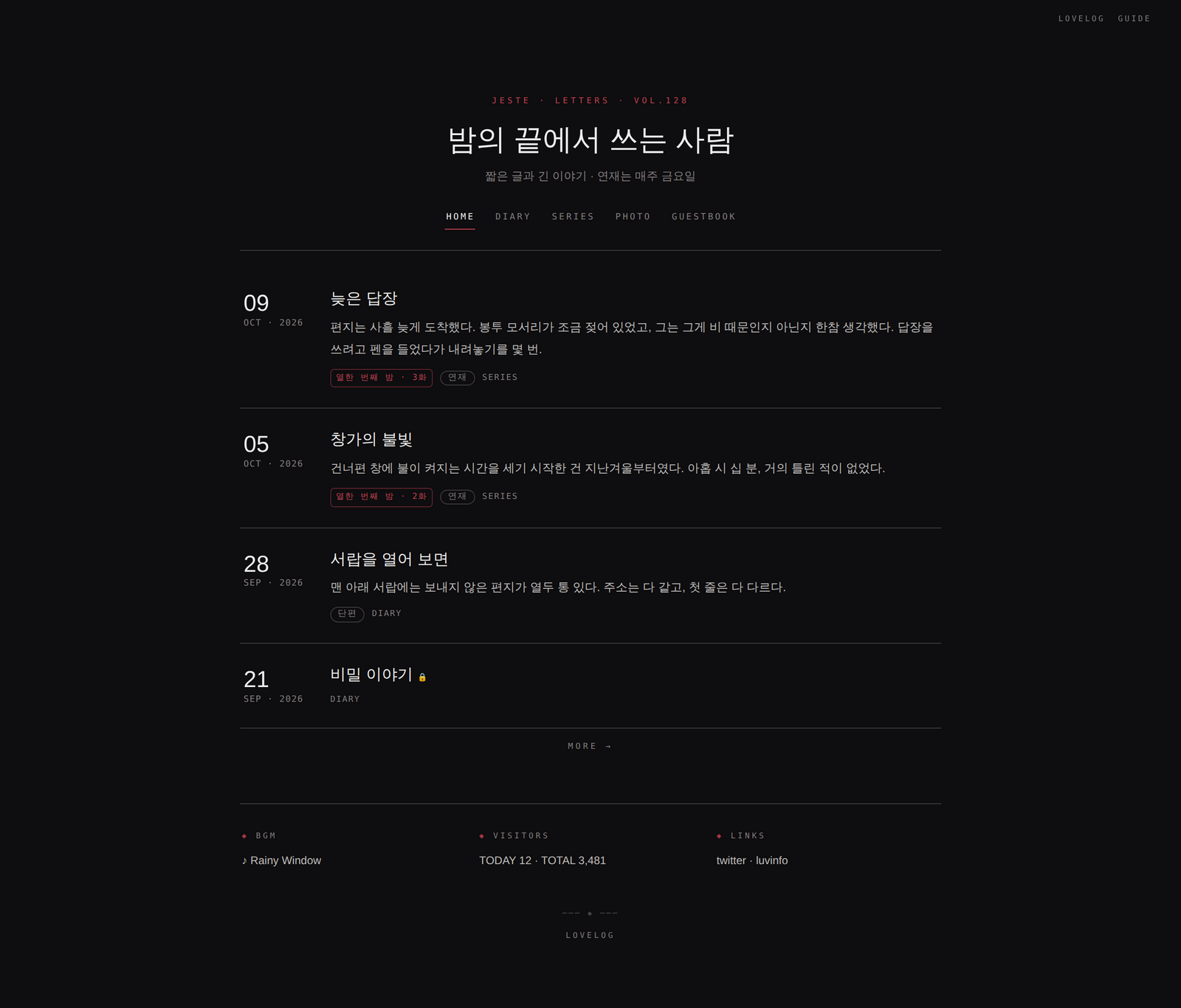 사진 자리img/ll-screen-letter.png
▣ 미니홈피형
- 제목줄 — 창 위에 헤더 위 라벨(왼쪽) · 홈 이름(가운데) · 소개(오른쪽)
- 세로 탭 — 창 오른쪽 옆이 카테고리입니다. 포스트잇처럼 글자 폭만큼이고, 고른 탭은 살짝 튀어나옵니다.
- 칸 — 왼쪽(프로필) · 가운데 · 오른쪽
- 내용이 넘치면 칸 안에서만 스크롤되고 창은 늘어나지 않습니다.
- 왼쪽 칸 위젯은 어느 탭에서나 그대로 남고, 게시판도 창 안에서 스크롤됩니다.
- 창 너비 · 높이 — 너비 600~1400 · 높이 360~1000, 비우면 1000 × 620
- 창은 화면 세로 가운데에 놓이고, 화면이 창보다 작으면 화면에 맞춰 줄어듭니다.
- 탭 색 · 고른 탭 색 — 글자색은 바탕 밝기에 맞춰 자동, 「기본으로」로 되돌리기.
- 폰 — 창이 화면 폭에 꽉 차고 탭은 창 안 위쪽 가로 줄, 칸은 위에서 아래로 놓입니다. 게시판에선 왼쪽 칸 위젯이 ☰ 서랍으로 들어갑니다.
- 📌 띄운 위젯 — 창 바깥 여백까지, 화면 끝까지 끌어다 놓을 수 있습니다.
- 폭 960px 이하의 폰 · 작은 태블릿에서는 띄운 위젯이 보이지 않습니다.
- 「옆 칸 따라오기」를 켜도 위젯이 창 밖으로 삐져나오지 않습니다.
- 칸 안 스크롤바는 「스크롤바」 설정(숨기기 포함)을 따라갑니다.
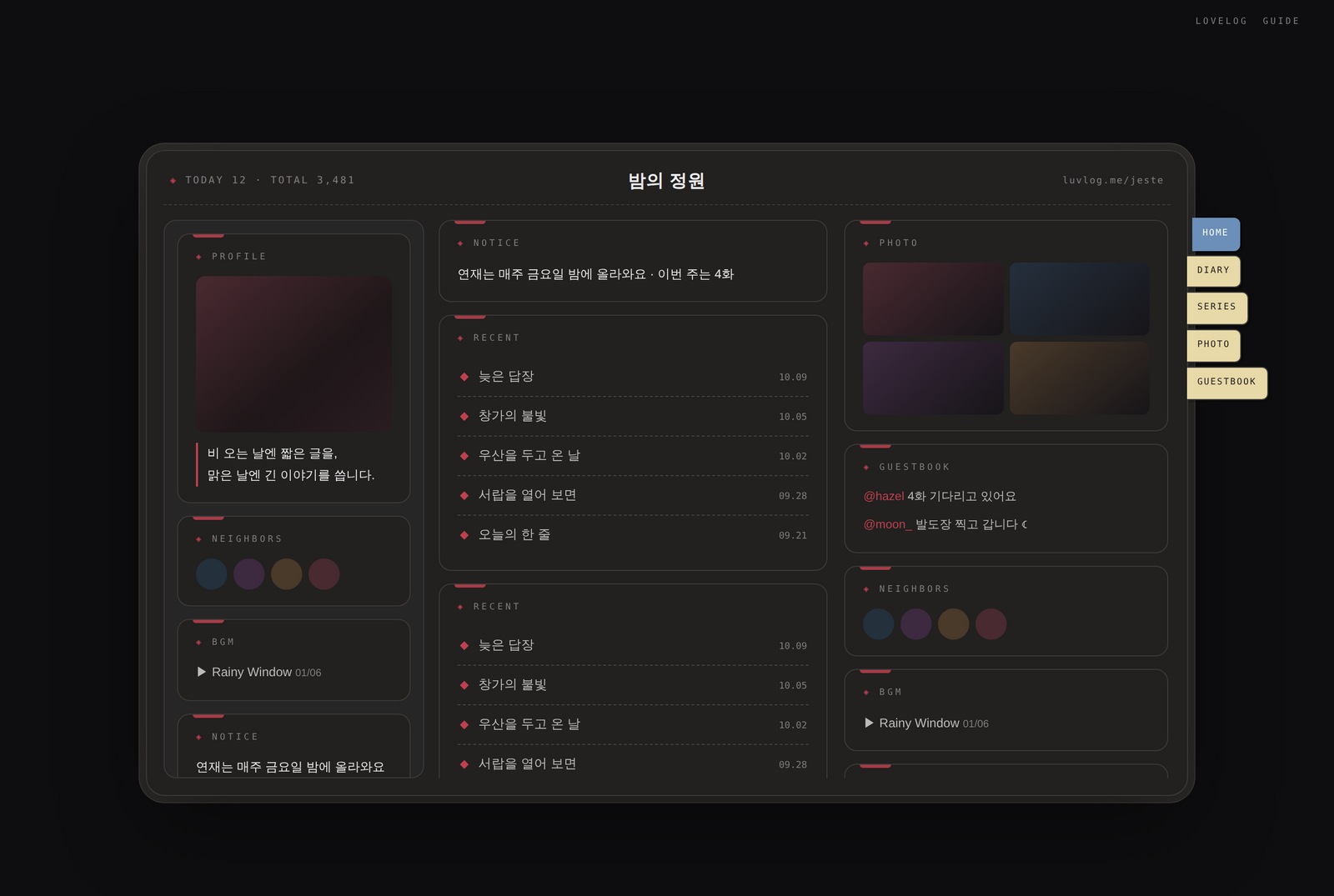 사진 자리img/ll-screen-mini.png
▤ 프레임형
- 윗줄 — 홈 이름 · 소개(왼쪽)와 카테고리 탭(가운데). 화면에 고정됩니다.
- 양옆 칸 — 윗줄 아래 화면에 붙어 있고, 길면 칸 안에서 스크롤됩니다. 게시판에 가도 양옆 칸 위젯은 그대로입니다.
- 가운데 칸 — 탭에 따라 바뀌고 스크롤됩니다. 가운데 칸 위젯은 홈에서만 보입니다.
- 폰 — 탭이 윗줄 아래 가로 줄로 고정되고, 왼쪽 칸 위젯은 ☰ 서랍으로, 오른쪽 칸 위젯은 가운데 아래로 갑니다.
- 「양옆 칸도 같이 스크롤」(테마·레이아웃 → 구조 · 헤더, 프레임형일 때) — 켜면 양옆 칸이 화면에 고정되지 않고 가운데 칸과 함께 스크롤됩니다. 위젯이 많거나 화면이 낮아 칸 안에서 따로 스크롤되는 게 불편할 때 씁니다.
- 프레임형 색(테마·레이아웃 → 구조 · 헤더, 프레임형일 때)
- 윗줄 바탕 — 맨 위 윗줄의 배경색
- 칸 나누는 선 — 윗줄 아래 선과 양옆 칸을 나누는 세로선 색
- 윗줄 글씨 · 탭 색은 바탕 밝기에 맞춰 자동으로 바뀌고, 「기본으로」를 누르면 테마 색 · 선 색을 다시 따라갑니다.
- 듀얼 테마는 모드마다 따로 저장됩니다.
- 스크롤바 — 양옆 칸은 테마·레이아웃 → 05 모양·화면의 「스크롤바」 설정(가는 알약 · 점 · 선 · 레일 · 그라데이션 · 숨기기)을 따라갑니다. 「숨기기」로 막대를 없애면 막대 자리 여백도 같이 사라집니다.
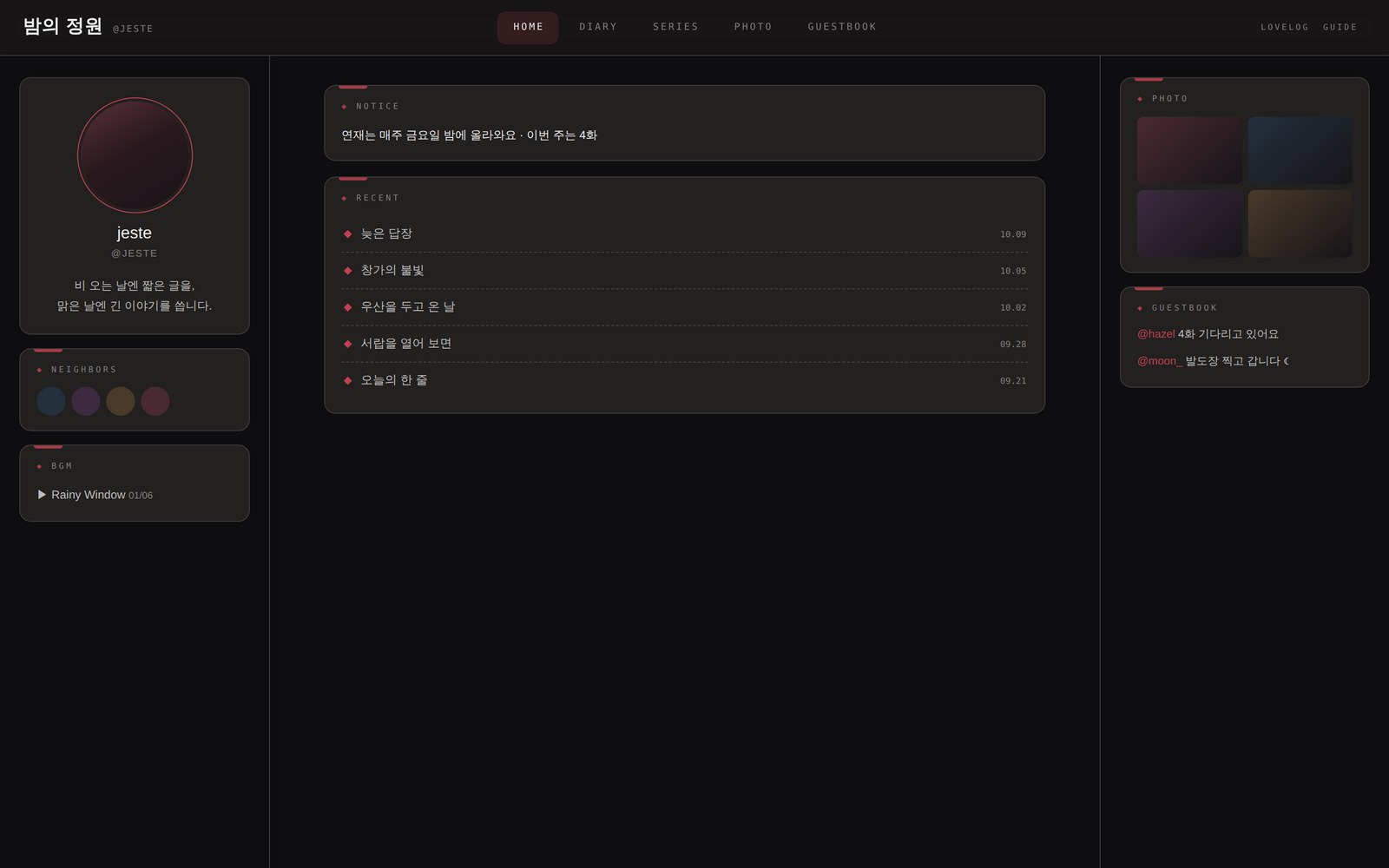 사진 자리img/ll-screen-frame.png
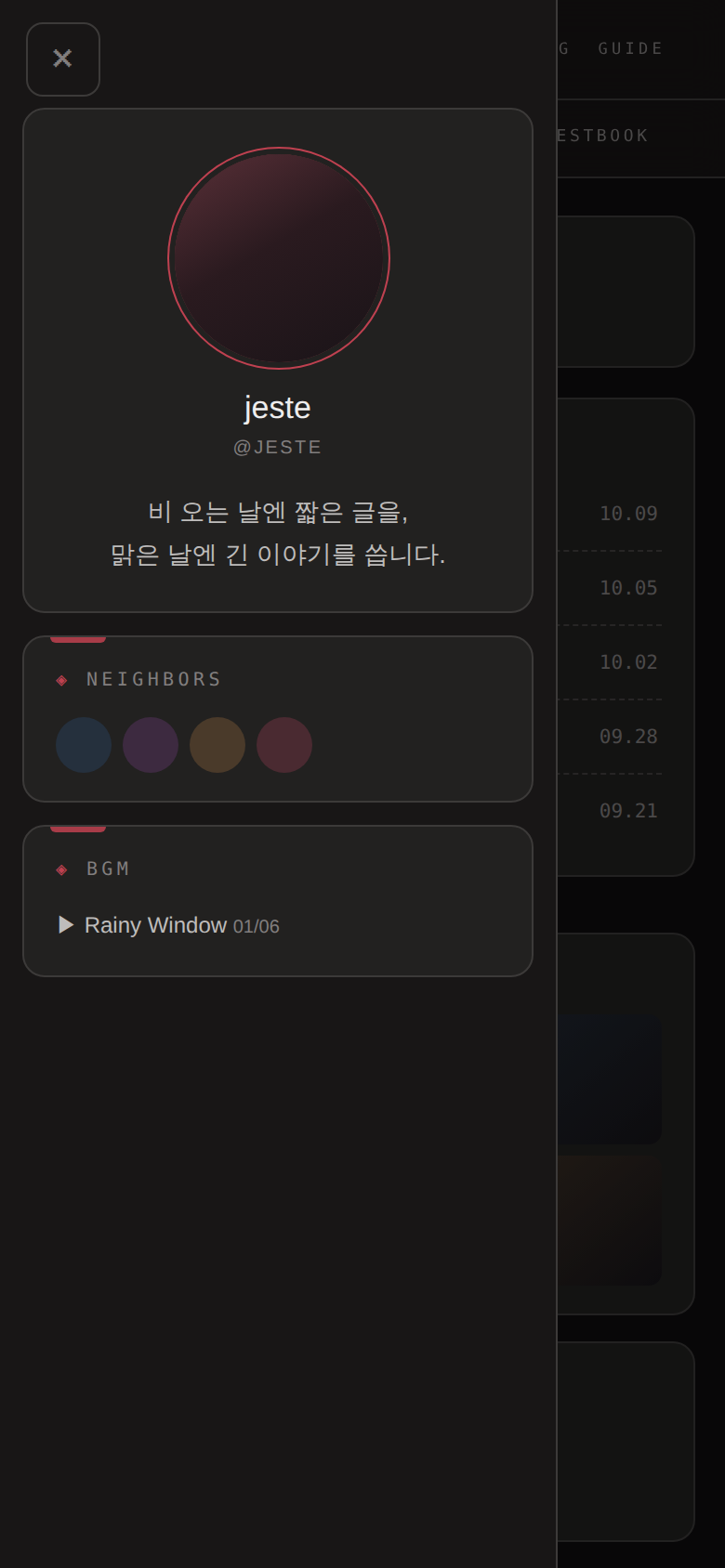 사진 자리img/ll-screen-frame-phone.png
레터 · 미니홈피 · 프레임 공통
- 칸 배치 — 위젯은 편집 모드에서 왼쪽 · 가운데 · 오른쪽 칸으로 끌어 옮깁니다.
- 편집 모드에선 빈 칸도 점선 자리로 남아 있어 끌어다 놓을 수 있습니다.
- 칸을 정하지 않은 프로필 · BGM · 방문자수 · 디데이 · 이웃 · 링크 · 인용구 · 발도장은 왼쪽, 나머지는 오른쪽에 놓입니다.
- 쓰지 않는 설정 — 헤더 사진 · 배치 프리셋 · 액자 장식 · 헤더 효과 · 높이 · 헤더 디데이 · 사이드바 2열/3열 · 세로 헤더 · 띠 자리 · 대문 사진 스트립(레터형은 목록 썸네일도)
- 다른 구조로 돌아가면 그대로 다시 적용됩니다.
- 테마 프리셋 7종(기본 · Windows 98 · VHS · 레트로 OS · 네온 · 옛 신문 · 사이버펑크)에서 글자 · 탭 · 창 색이 맞게 보입니다.
- 커스텀 CSS는 세 구조 모두 적용됩니다.
- 미니홈피 창
body.style-mini #view-page- 프레임 윗줄
body.style-frame .head- 탭
#catbar a
오른쪽 아래 ✦ MENU
내 홈에서만 보입니다. 「✦ MENU」를 누르면 위로 세 가지가 열리고, 하나를 누르거나 바깥을 누르면 닫힙니다. ✦는 홈 포인트색을 따라갑니다.
- LAYOUT — 위젯 편집
- 켜져 있는 동안만 위젯 드래그 · ↑↓ 이동 · 스티커 배치가 됩니다. 켜져 있는 동안에는 ✦가 은은하게 빛납니다. 평소에는 내 홈도 방문자처럼 편하게 봅니다.
- DESIGN — 꾸미기
- 설정 대시보드.
- 왼쪽 칼럼이 HOME · DESIGN · MANAGE로 묶여 있고, 탭마다 이름 아래에 들어 있는 것이 한 줄로 적혀 있습니다.
- 탭 안의 섹션은 위쪽 탭으로 바로 이동합니다.
- 왼쪽 맨 위 검색칸에 「커서」 「헤더」 「글자색」처럼 치면 그 설정 줄로 바로 갑니다.
- 저장하지 않은 변경이 있으면 저장 버튼에 점이 뜨고 무엇이 바뀌었는지 옆에 적힙니다. 창을 닫거나 모드를 바꾸기 전에 한 번 확인합니다.
- WRITE — 글쓰기
- 새 글. 게시판 안에서 누르면 그 카테고리가 자동 선택됩니다.
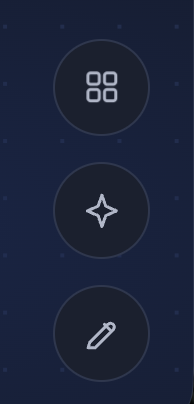 사진 자리img/ll-screen-fabs.png
🪟 꾸미기 창 보는 법
- 왼쪽 번호 메뉴
- HOME
- 01 기본 정보 · 02 위젯 구성 · 03 카테고리
- DESIGN
- 04 테마·레이아웃 · 05 배경 · 06 듀얼 테마 · 07 스티커
- MANAGE
- 08 활동 · 09 관리
- 맨 위 줄 — 지금 연 메뉴 이름과 큰 제목, 오른쪽에 「설정 찾기」와 「미리보기」 스위치
- 설정 찾기에 말(예: 커서 · 헤더 · 글자색)을 적으면 그 설정이 있는 메뉴로 바로 갑니다.
- 미리보기 — 켜면 창 오른쪽에 내 홈이 폰 폭으로 뜹니다. 끄면 창이 넓어집니다.
- 이름 · 색 · 글꼴 · 헤더 · 배경 사진 · 글 끝 버튼 같은 설정은 저장하기 전에도 바꾸는 대로 바로 보입니다. 미리보기 안에서 글을 열어 두면 하트 · 링크 복사 같은 글 끝 요소도 같이 바뀝니다.
- 실제 홈에는 [저장]을 눌러야 반영됩니다.
- 위젯 · 카테고리 · 스티커 위치처럼 따로 저장되는 칸은 저장한 뒤 미리보기가 다시 불러옵니다.
- ⤢ 크게 보기도 똑같이 바로 바뀌고, ↻는 다시 불러오기입니다.
- 아래 저장 바 — 왼쪽에 「저장 안 한 변경 N — …」, 가운데에 알림(몇 초 뒤 흐려짐), 오른쪽에 [저장]
- 바꾼 게 있으면 저장 버튼의 점이 빛납니다.
- 예전 각 탭 아래 [설정 저장] · [위젯 구성 저장]은 이 [저장] 하나로 합쳐졌습니다.
- 창 닫기 — 오른쪽 위 ✕ 또는 창 바깥을 누르면 닫힙니다.
- 입력칸에서 글자를 긁어 선택하거나 슬라이더를 끌다가 창 바깥에서 마우스를 놓는 건 닫힘으로 치지 않습니다.
- 저장 안 한 변경이 있으면 닫기 전에 한 번 묻습니다.
- 창의 색과 글꼴
- 창 색은 내 홈 색 · 포인트 색을 따라갑니다.
- 글꼴은 홈 본문 글꼴을 따라갑니다. 픽셀 · 손글씨 · 영문 전용 글꼴이면 읽기 좋게 프리텐다드로 보입니다.
- 홈의 모서리 설정(각지게 · 뾰족하게)은 꾸미기 창에는 적용되지 않고 늘 둥글게 보입니다.
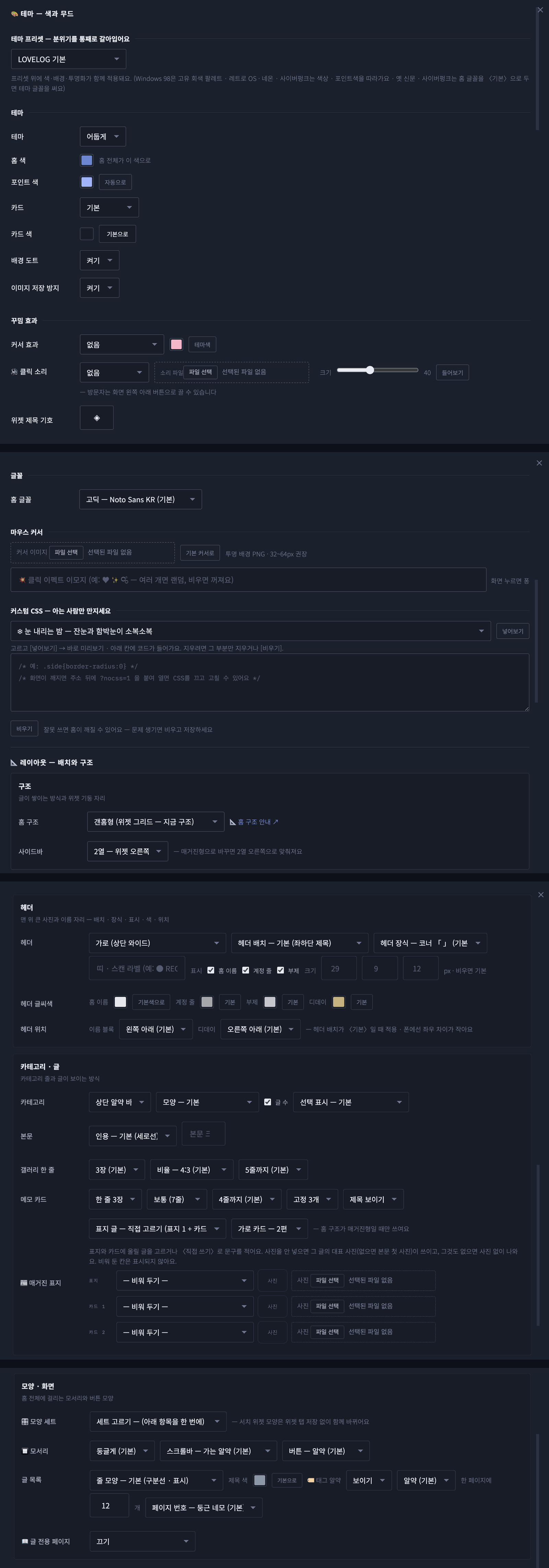 사진 자리img/ll-theme-panel.png
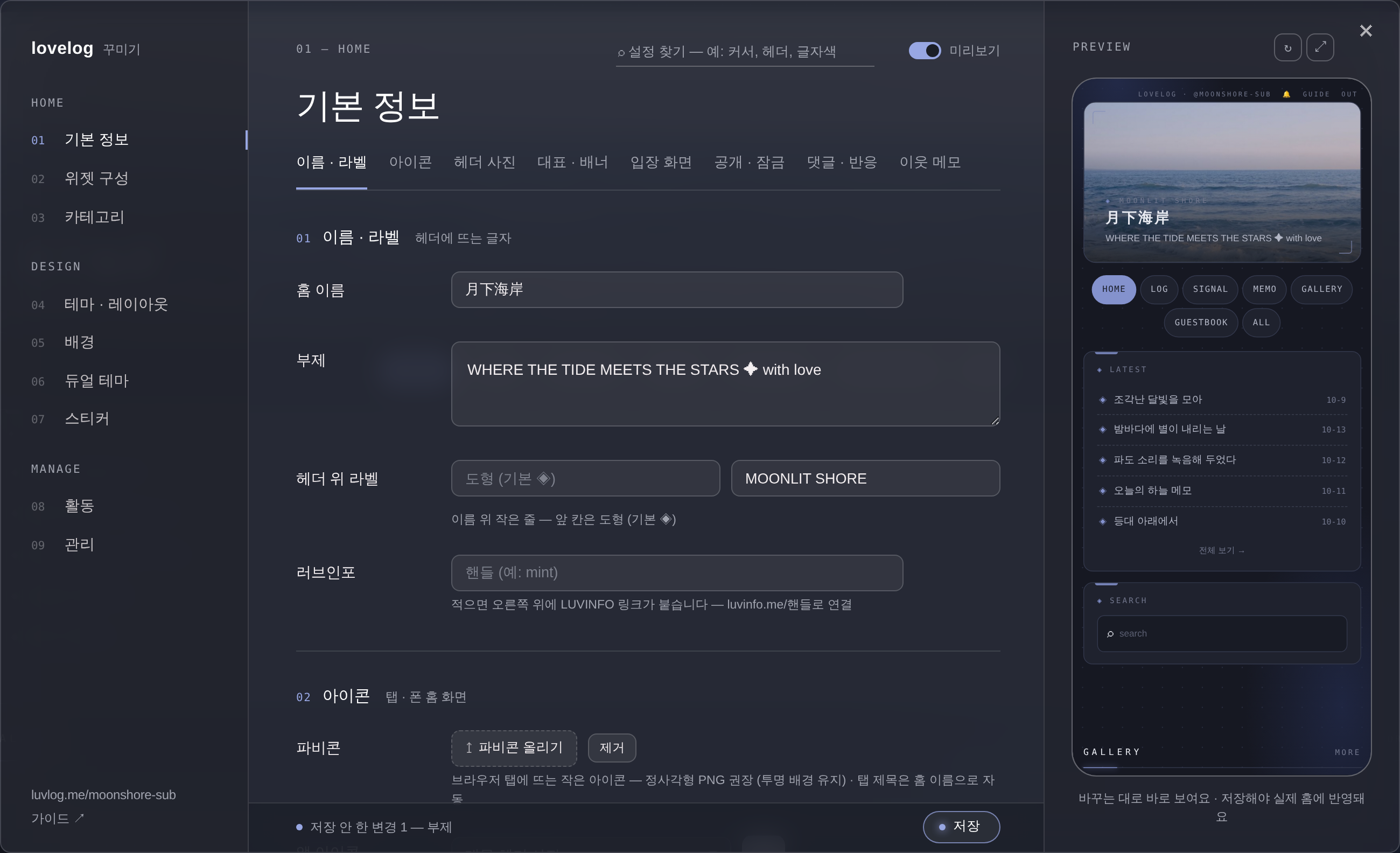 사진 자리img/ll-deco-live.png
📱 폰으로 보기
- PC에서 꾸미기 창을 열고, 왼쪽 탭 목록 맨 아래 「폰으로 보기」를 누릅니다. 저장된 내 홈이 폰 모양 틀 안에 열립니다.
- 위쪽 줄에서 폭 390 / 360을 바꾸고, ↻로 새로고침, ✕나 Esc로 닫습니다.
- 저장된 상태 기준이라, 꾸미기를 바꿨다면 [설정 저장] 후 ↻를 누르세요. 주인 계정으로 열리는 화면이라 주인에게만 보이는 버튼도 함께 보입니다.
- 글을 쓰면서 확인할 때는 글쓰기 툴바의 「폰 폭」을 씁니다(글쓰기).
🔔 알림함
- 내 홈에 로그인해 있으면 오른쪽 위 줄에 🔔가 보입니다. 홈 주인에게만 보입니다.
- INBOX — 내 글에 달린 댓글, 방명록, 내가 남긴 댓글·방명록에 달린 답글이 모입니다. 비밀글은 내용 없이 🔒로만 표시되고, 누르면 그 글이나 방명록으로 갑니다.
- NEW — 서로 이웃 홈의 새 글. 잠긴 홈은 LOCKED로만 표시됩니다.
- 항목은 종류마다 색 띠와 라벨(댓글 · 방명록 · 답글)로 구분되고, 오늘 / 이번 주 / 지난으로 묶입니다. 읽은 것은 흐리게.
- 안 읽은 수가 🔔 옆에 뜨고, READ ALL로 한 번에 읽음 처리합니다.
- 창 모양은 테마·레이아웃 → 글씨 · 알림함에서 바꿉니다.
사이드바와 기둥
- 사이드바는 왼쪽 / 오른쪽 / 양쪽 중 고르고, 홈 화면의 기둥도 이 설정을 따릅니다.
- 가운데 칸 위젯 — 글 목록 화면으로 넘어가면 사이드로 붙습니다. 어느 쪽에 둘지는 위젯 ✎의 「카테고리 화면에선 왼쪽/오른쪽」으로 정합니다.
- 빈 칸 접기 — 글 목록 화면에서 한쪽 사이드에 보일 위젯이 하나도 없으면 그 칸은 자동으로 접혀서 글 칸이 넓어집니다.
- 양쪽 다 비면 글 칸이 최대 1000px로 가운데에 놓입니다.
- 위젯 편집 모드에서는 위젯을 놓을 수 있게 빈 칸이 그대로 보입니다.
- 🫧 투명 — 위젯 ✎에서 켜면 카드 배경·테두리 없이 내용만 얹히고, 편집 모드에선 점선으로 자리가 보입니다.
- 📌 사이드 위젯 따라오기 — 테마·레이아웃 → 구조 → 「사이드바」 줄의 체크. 켜면 긴 글을 내려 읽을 때 옆 칼럼(세로 헤더 · 위젯)이 같이 따라옵니다.
- 칼럼이 화면보다 길면 아래 끝이 보이는 지점에서 멈춰서 잘리지 않습니다.
- 폰과 위젯 편집 모드에서는 꺼집니다.