러브로그 · 글쓰기
글쓰기와 글 옵션
오른쪽 아래 ✦ MENU → WRITE, 또는 게시판 위의 ✎ WRITE로 씁니다. 쓰던 글은 자동으로 임시저장됩니다. 기호 없이 서식을 보면서 쓰려면 보면서 쓰기를 켜세요.
- ✦ MENU → WRITE. 제목 아래 요약 줄의 「발행 설정」에서 공개 범위 · 날짜 · 태그를 정합니다
- 툴바 맨 왼쪽 스위치로 보면서 쓰기(베타) ⇄ 마크다운. 저장 형식은 같아서 언제든 오가도 됩니다
- 쓰던 글은 자동 임시저장, 아래 고정 바에서 저장 상태와 발행 버튼을 항상 볼 수 있습니다
화면 구성
- 제목 · 부제목 — 제목 아래 부제목 칸은 비워도 됩니다. 채우면 글 화면의 제목 아래에 작게 나옵니다. 제목 · 부제목 · 본문은 가운데 한 폭에 모여 있습니다.
- 카테고리 · 공개 범위 · 댓글 · 날짜 · 태그는 제목 아래 한 줄 요약으로 보입니다. 오른쪽 「발행 설정」 버튼(또는 요약 줄)을 누르면 전부 펼쳐져 바꿀 수 있고, 다시 누르면 접힙니다.
- 툴바는 한 줄입니다 — 맨 왼쪽 「〈/〉 마크다운으로 보기」 버튼, 글씨(굵게 · 기울임 · 밑줄 · 취소선 · 크기 · 색 · 형광), 제목 · 인용 · 목록, 사진 · 링크 · 대화 · 접기.
- 표 · 구분선 · 정렬 · 장식(사이드노트 · 각주 · 캡션 · 인용) · HTML · ▯ 폰 폭 · ✂ 정리 · ⌕ 찾기 · 「?」 문법표는 오른쪽 끝 「⋯」 더보기 줄에 있습니다.
- 본문을 스크롤해도 위에 붙어 따라옵니다.
- 사진 · 썸네일은 본문 아래로 접혀 있고 요약 한 줄만 보입니다. 「+ 사진 넣기」나 「펼치기」로 열고, 사진을 넣으면 자동으로 펼쳐집니다.
- 화면 아래 고정 바에 저장 상태 · 글자 수 · 읽기 시간과 발행 버튼이 항상 붙어 있어, 긴 글도 스크롤을 올리지 않고 발행합니다.
- 바 오른쪽 ›를 누르면 접혀서 오른쪽 아래에 발행 버튼만 남고(화면을 덜 가림), ‹로 다시 펼칩니다.
- 접은 상태는 그 기기에 기억됩니다.
- 따로 미리보기는 없습니다 — 보면서 쓰기 화면이 곧 결과와 같은 모습입니다. 폰에서 어떻게 보일지는 「⋯」의 「▯ 폰 폭」으로 확인합니다.
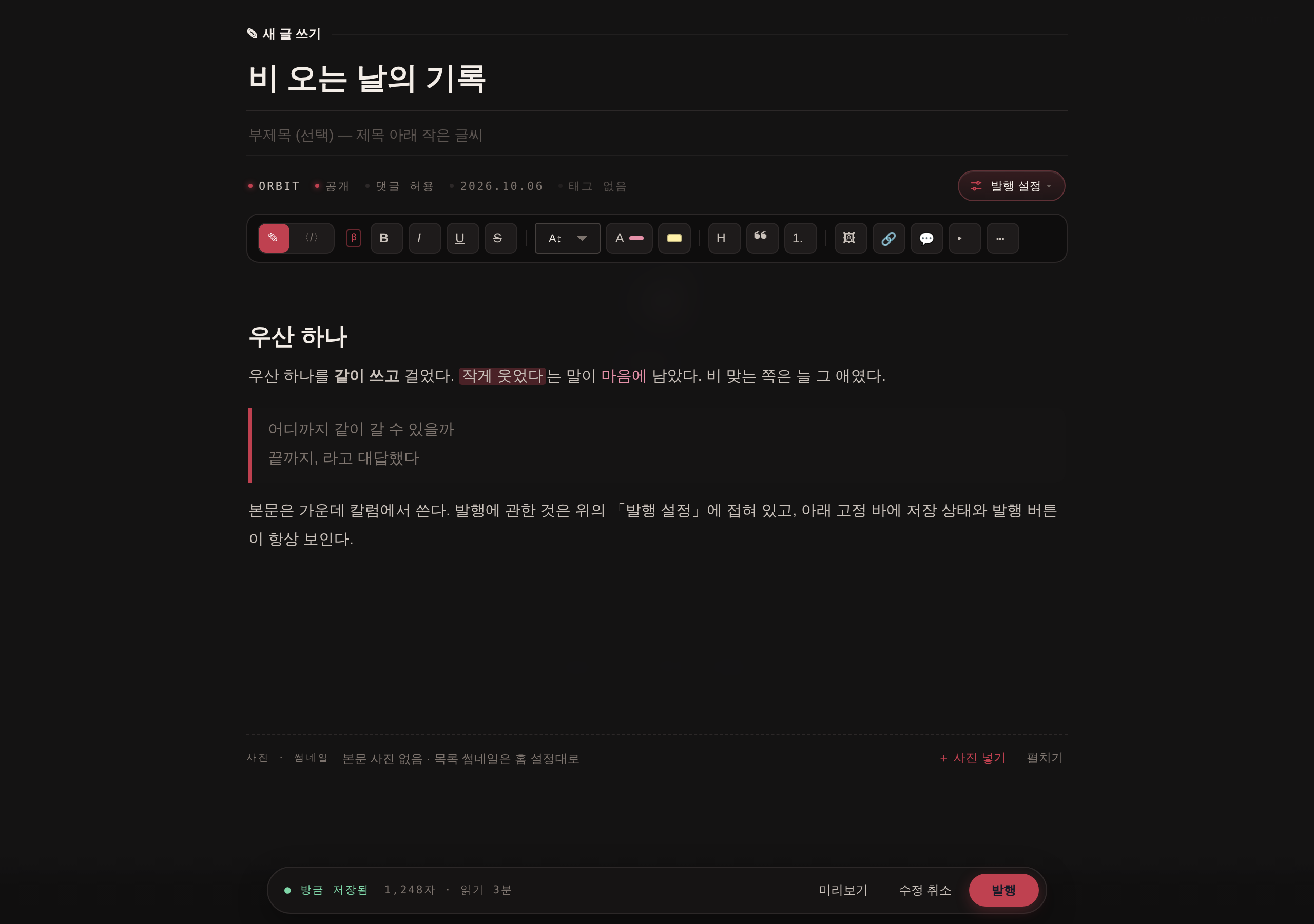 사진 자리img/ll-write-layout.png
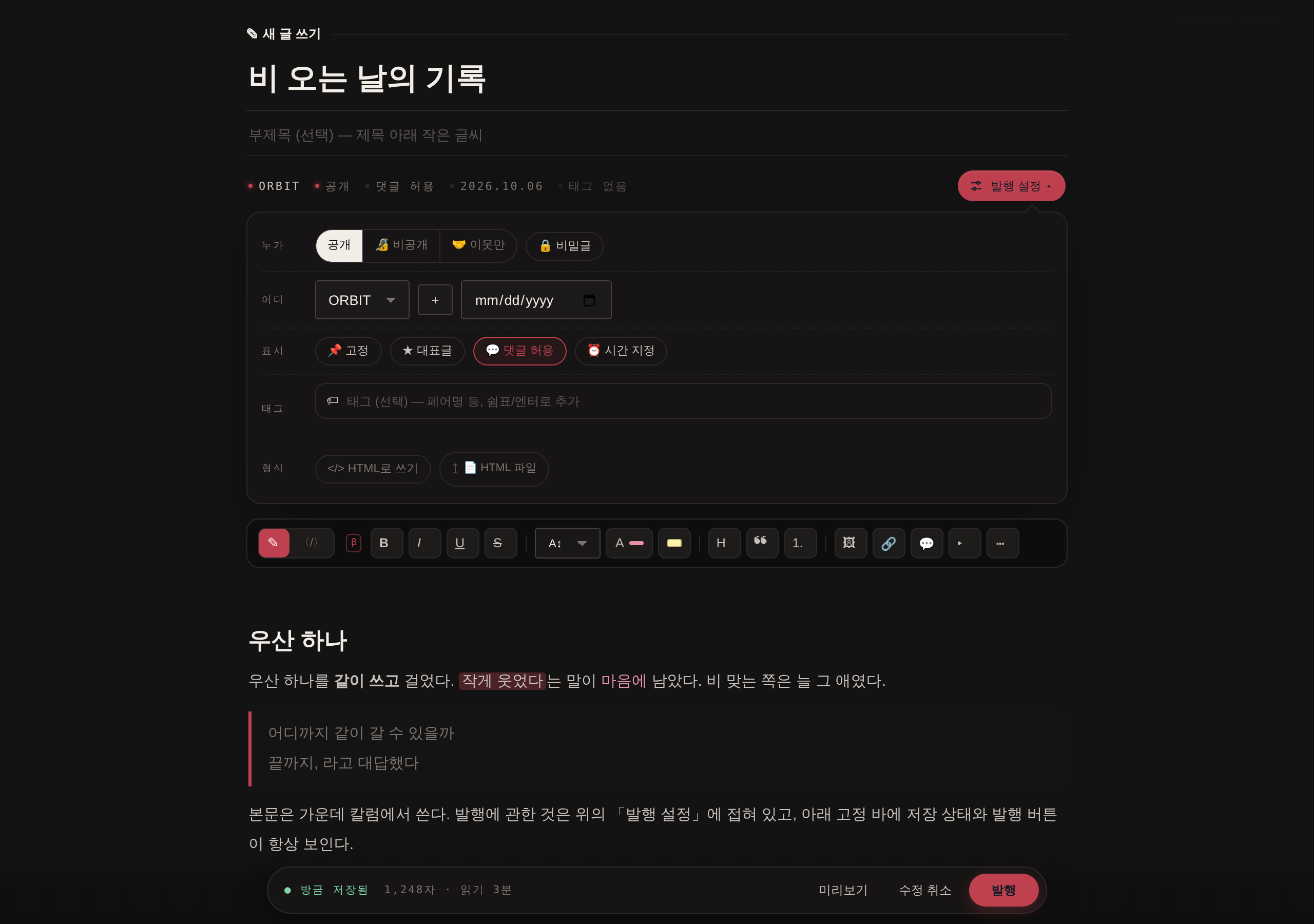 사진 자리img/ll-write-pub.png
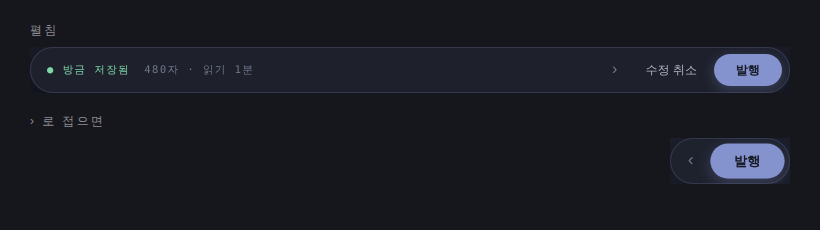 사진 자리img/ll-write-dock.png
✎ 보면서 쓰기 (기본 화면)
글쓰기를 열면 **굵게** 같은 기호 없이, 굵게 · 색 · 형광 · 인용 · 목록이 적용된 모습 그대로 보이는 채로 씁니다.
- 저장 형식 — 지금까지와 똑같은 마크다운 원문이라, 기존 글을 수정으로 열어도 그대로 이어 쓸 수 있습니다.
- 기호를 직접 보며 쓰려면 — 툴바 맨 앞 「〈/〉 마크다운으로 보기」를 누르세요. 마크다운 화면에서는 같은 자리가 「✎ 보면서 쓰기로」가 되고, 마지막 선택을 브라우저가 기억합니다.
- Enter는 새 문단, Shift + Enter는 같은 문단 안 줄바꿈입니다(포스타입 · 티스토리와 같은 방식). 마크다운 모드에서는 전처럼 Enter가 줄바꿈입니다.
- 사진 · 대화 · 슬라이드 · 접기 · 표 · HTML처럼 복잡한 것은 카드로 보입니다. 카드 위 「원문 고치기」를 누르면 그 부분의 기호를 직접 손볼 수 있고, ✕로 글에서 뺍니다.
- 드래그 서식 바 — 글자를 드래그하면 바로 위에 굵게 · 기울임 · 밑줄 · 취소선 · 색 · 형광 · 링크 버튼이 뜹니다.
- 「/」 넣기 메뉴 — 빈 줄에서
/를 치면 사진 · 대화 · 인용 · 제목 · 목록 · 구분선 · 접기 · 표 · 캡션 · 슬라이드 등을 골라 넣습니다. 글자를 이어 치면 목록이 좁혀집니다. - 사진 끌어 옮기기 — 사진을 잡아 원하는 문단 사이로 끌어다 놓습니다. 떨어질 자리에 선이 보입니다.
- 찾기 · 바꾸기 — 툴바 「⋯」의 ⌕ 찾기 또는 ⌘/Ctrl+F. 보면서 쓰기 안에서도 찾은 자리가 표시되고 바꿀 수 있습니다.
- HTML 모드 글은 마크다운 화면으로 열립니다(보면서 쓰기로 전환하는 버튼이 꺼집니다).
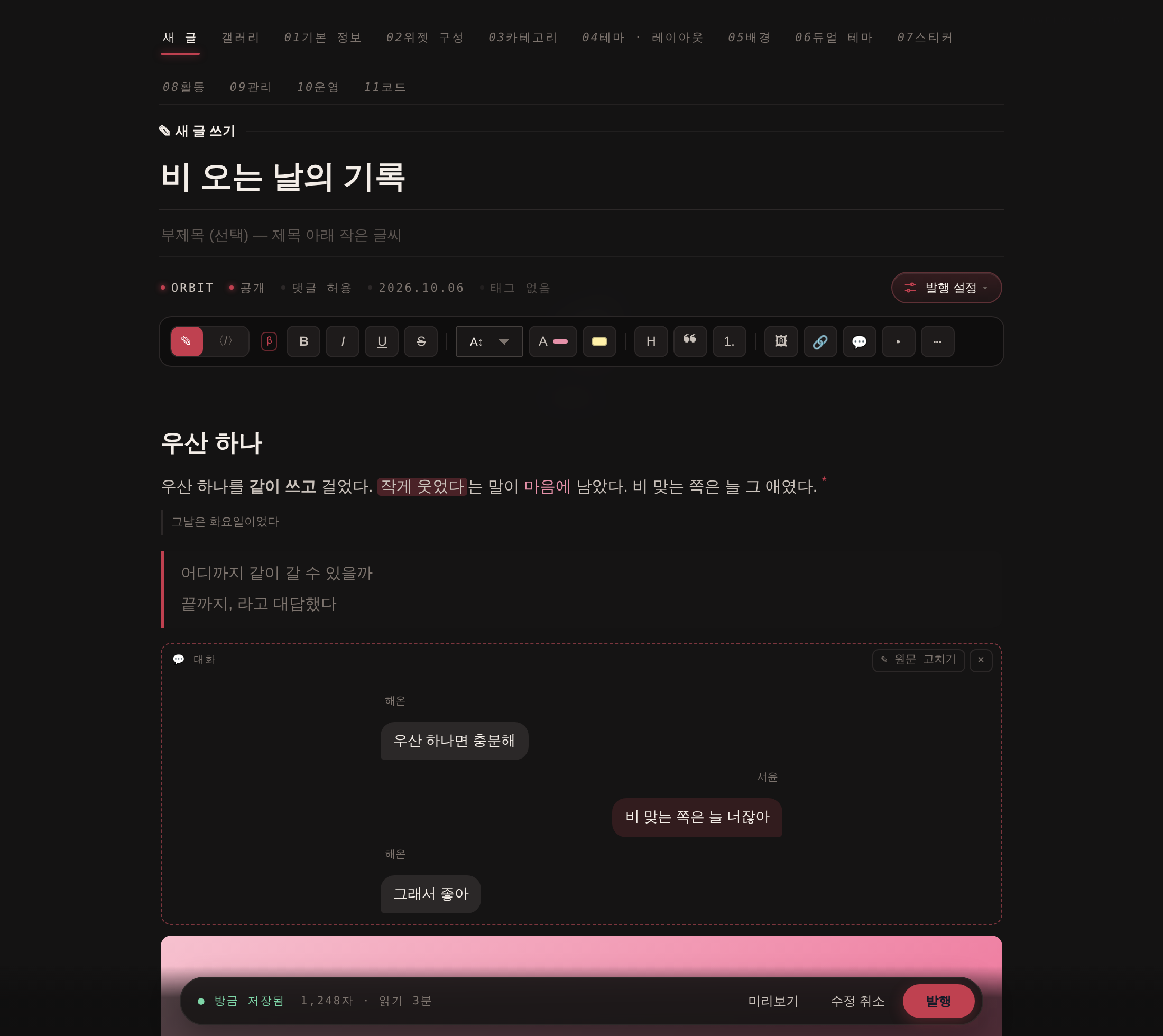 사진 자리img/ll-write-visual.png
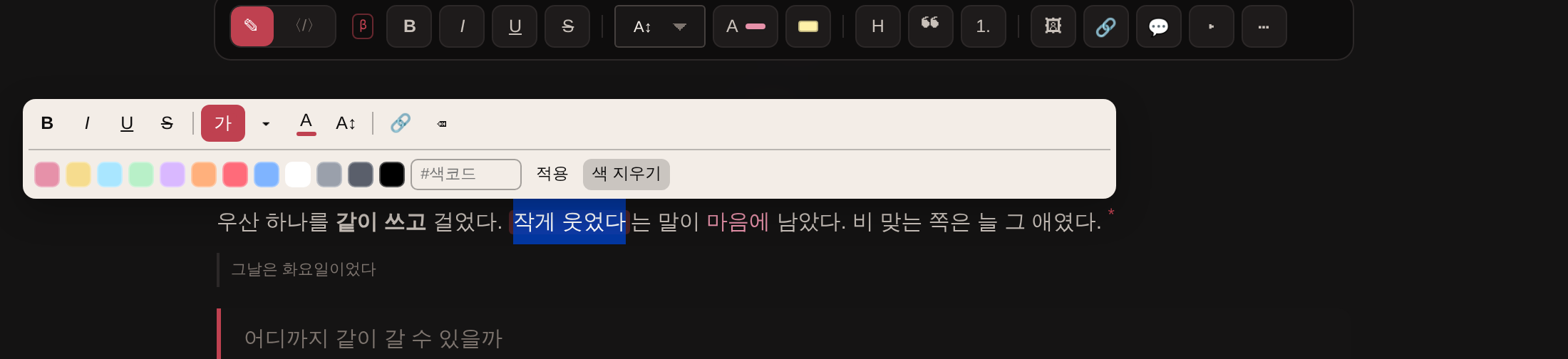 사진 자리img/ll-write-fbar.png
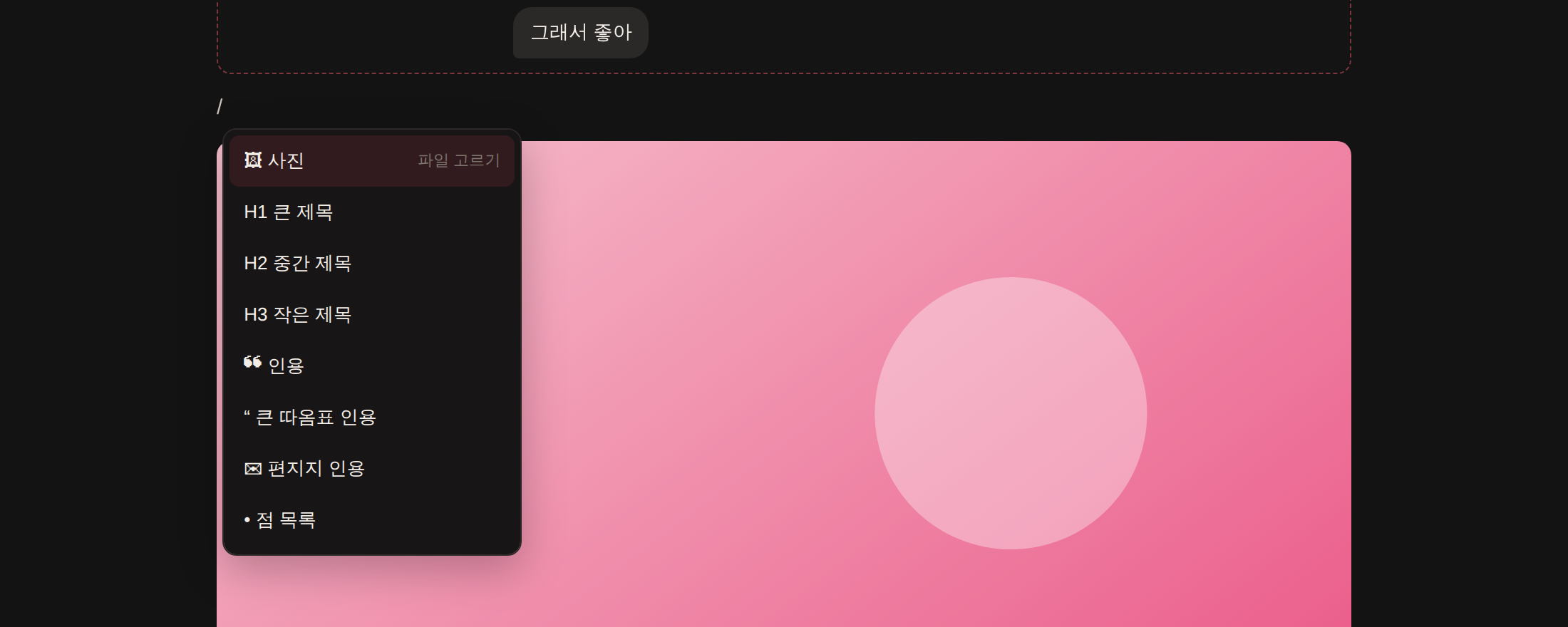 사진 자리img/ll-write-slash.png
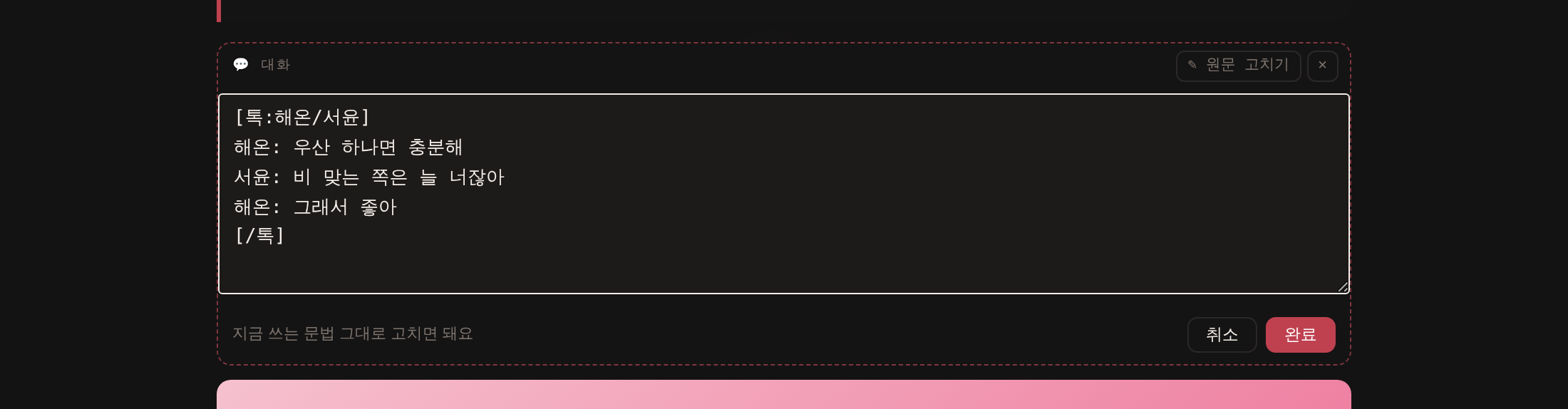 사진 자리img/ll-write-card.png
편의 기능
- ✂ 정리
- 붙여넣은 글을 한 번에 정리합니다 — 줄 끝 공백 · 띄어쓰기만 있는 줄 · 3개 이상 이어진 빈 줄 · 탭.
- ⌕ 찾기
- 찾기 · 바꾸기 · 모두 바꾸기. ⌘/Ctrl+F로도 열립니다. 보면서 쓰기에서도 됩니다.
- 🖼 사진 여러 장
- 사진 고르기 창에서 여러 장을 한 번에 고르면 고른 순서대로
[사진1][사진2]…가 커서 자리에 들어갑니다. 붙여넣기 · 끌어다 놓기도 됩니다. - 단축키
- ⌘/Ctrl + B 굵게 · I 기울임 · U 밑줄 · S 임시저장 · Enter 발행.
- ▯ 폰 폭
- 「⋯」 줄의 버튼. 편집 칸 자체를 폰 화면 폭(360px) 틀로 줄여, 모바일에서 줄이 어디서 바뀌는지 쓰면서 바로 확인합니다. 보면서 쓰기 · 마크다운 둘 다 되고, 켜고 끈 상태는 기기에 기억됩니다. 폰에서는 화면이 이미 좁아 버튼이 숨겨집니다.
- ¹ 각주
- 「⋯」 → 장식 → 「¹ 각주」. 커서 자리에
[^1]번호가 들어가고 글 끝에[^1]: 설명줄이 생깁니다. 보면서 쓰기에서는 설명을 바로 입력하는 창이 뜹니다. 읽는 사람은 번호를 누르면 설명이 뜨고, ↩로 본문 자리로 돌아옵니다. - 목록 이어쓰기
- 「- 」나 「1. 」로 시작한 줄에서 Enter를 치면 다음 기호가 자동으로 붙고, 빈 항목에서 Enter를 치면 목록이 끝납니다.
글에 걸 수 있는 옵션
모두 「발행 설정」 안에 있습니다. 공개 · 비밀글 · 비공개 · 이웃만은 스위치에서 하나를 고르고, 고정 · 대표글 · 댓글 허용 · 시간 지정 · HTML로 쓰기는 옆의 칩으로 켜고 끕니다. 고른 결과는 제목 아래 요약 줄에 바로 반영됩니다.
- 🔒 비밀글
- 비밀번호를 걸면 내용이 암호화 저장됩니다. 비밀번호는 잊으면 복구가 안 됩니다 — 카테고리 탭 → 비밀글의 복구 비밀번호를 미리 만들어 두세요.
- 🔏 비공개
- 나만 볼 수 있게 저장(목록에도 나만 보임). 글 화면의 [공개로 전환]으로 언제든 공개. 초안·소장용에.
- 🤝 이웃 공개
- 서로 이웃(배너·이웃 홈 위젯에 서로 등록한 사이)에게만 보입니다. 비공개와 전체 공개의 중간.
- 📌 고정글
- 홈 상단에 고정 카드로 뜹니다.
- 📅 작성일
- 옛 로그를 옮겨 적을 때 그 날짜로 발행하면 목록에서도 그 자리에 정렬됩니다. 같은 날짜 글끼리는 올린 순서대로 섭니다.
- ⏰ 시간 지정
- 공개 시각을 정하면 그때까지 방문자에게 숨겨졌다가 자동 공개됩니다. 주인에겐 ⏰ 표시와 함께 항상 보입니다.
- 🏷 태그
- 제목 아래 태그 칸에 페어명·시리즈명 등을 달면(쉼표/엔터) 게시판 위에 태그 알약이 모여 눌러 좁혀 볼 수 있습니다. 이미 쓴 태그는 자동 완성.
- 💬 댓글
- 글마다 댓글 허용을 끄고 켤 수 있습니다.
임시저장
아래 고정 바에 「● 방금 저장됨」처럼 저장 상태가 보입니다. 실수로 창을 닫거나 새로고침해도 다시 글쓰기를 열면 이어서 쓸지 물어봅니다. 발행하면 사라지고, 비밀번호는 저장되지 않습니다.