러브로그 · 글쓰기
본문 서식
툴바 버튼을 누르거나, 아래 문법으로 직접 감싸도 됩니다. 기호 없이 결과를 보면서 쓰려면 보면서 쓰기. 글은 열 때마다 원문으로 다시 그려지므로 서식 기능이 좋아지면 예전 글에도 바로 적용됩니다.
- 툴바 버튼이나 아래 문법 둘 다 됩니다. 글은 열 때마다 원문으로 다시 그려집니다
- 사진은
[사진1], 대화는[톡:A/B], 접기는[접기:제목], 표는| 칸 | - 기호를 글자 그대로 쓰려면 앞에
\, 서식은 겹쳐 써도 됩니다
기본 서식
- 글자를 드래그로 고르고 B · I · U · S · H, 또는
**굵게***기울임*__밑줄__~~취소선~~==형광펜== - A 색 · 형광 — 글자를 드래그로 고른 뒤 팔레트에서 색을 누릅니다. 최근 쓴 색이 아래에 모이고, 「색 지우기」로 되돌립니다.
- 글자색
{{#a9e6ff:글}} - 색 형광펜
==#fff1a8:글==(색 없이==글==이면 테마의 형광펜 색)
- 글자색
- 제목 줄 — 줄 맨 앞에
######를 붙이면 큰 · 중간 · 작은 제목이 됩니다. 툴바 「넣기」 줄의 「H 제목」 메뉴로 현재 줄에 넣을 수도 있습니다. - 한 문단 안에 인용(
>) · 목록 · 일반 줄이 섞여 있어도 줄마다 각각 인식됩니다. - 문단 정렬(☰▾ — 가운데·오른쪽·양쪽·들여쓰기), 구분선(―▾ — 가는 선·굵은 선·점선·빗금·◆ 장식), 목록(1.≡ / •≡)
- 글자 크기 · 색 — 크기
{{18:글}}(8~72px), 색{{#f00:글}}. 여러 문단에 걸쳐 열고 닫아도 문단마다 적용되고, HTML 블록 · HTML 모드 안에서도 씁니다. - 기호 그대로 쓰기 —
\*\[\#처럼 앞에\(역슬래시)를 붙이면 서식이 아니라 글자로 나옵니다. 예:\*별표\*→ *별표* - 서식 겹치기 —
***굵은 기울임***, 크기 안의 색, 형광 안의 굵게처럼 겹쳐 써도 안쪽부터 바르게 그려집니다.
 사진 자리img/ll-format-toolbar.png
접은 글 · 인용 · 링크
- ▸ 접은 글 — 툴바 ▸ 또는
[접기:제목] … [/접기]. 읽는 사람이 눌러서 펼치는 상자. 접은 내용은 목록 미리보기(발췌)에 안 나옵니다. - ❝ 인용 상자 — 각 줄 앞에
>. 모양(세로선/따옴표/편지지)은 테마·레이아웃에서. - 🔗 글자 링크 —
[보일 글자](https://주소) - ¹ 각주 — 본문에
[^1], 글 끝에[^1]: 설명한 줄.- 번호 대신
[^가]처럼 글자도 되고, 글 끝에서 나온 순서대로 다시 번호가 매겨집니다. - 툴바 「⋯」 → 장식 → 「¹ 각주」로 넣으면 번호와 설명 줄이 자동으로 들어갑니다.
- 번호 대신
- 🔗 링크 카드 — 주소만 한 줄에 단독으로 넣으면 카드로 표시됩니다.
- 러브로그 홈 · 글 주소는 제목 · 요약 · 대표 사진까지 채워지고, 다른 사이트 주소는 도메인 카드입니다.
- 글자 링크로 쓰고 싶으면 위의
[글자](주소)로.
사진과 영상
- 사진 넣기 — 사진을 첨부하고 본문에
[사진1][사진2]를 쓰면 그 자리에 들어갑니다.- 고르기 창에서 여러 장을 한 번에 고르면 순서대로 번호가 붙어 커서 자리에 들어갑니다.
- 붙여넣기(Ctrl+V)나 끌어다 놓기로도 첨부됩니다.
- 본문 사진은 화면에 보일 때 불러오므로 사진이 많은 글도 처음 열 때 가볍습니다.
- 「⌘ MD 복사」 — 노션 · 옵시디언 · 다른 블로그에 그대로 붙일 때 씁니다.
- 툴바 끝 버튼을 누르면 지금 쓰는 글이 마크다운으로 클립보드에 복사됩니다(접기→details, 사이드노트→각주, 사진은 주소).
- 글을 읽을 때도 주인에게 ⌘ MD 버튼이 보입니다.
- 본문 장식 — 툴바의 정렬 메뉴와 ✦ 메뉴에서 넣을 수 있습니다.
- 드롭캡
- 문단 앞
@d— 첫 글자를 크게 - 사이드노트
- 글 안에
[주:내용]— 넓은 화면에선 오른쪽 여백에, 좁으면 본문 아래 작은 글씨 - 캡션
- 사진 바로 아래
~로 시작하는 줄. 그 사진의 대체 텍스트로도 쓰여 화면 낭독기나 사진이 안 뜰 때 대신 읽힙니다 - 큰 따옴표 인용
>"- 편지지 인용
>~
- ✎ 본문 메모 —
[메모:글|내용]. 글에 점선 밑줄과 ✎ 표시가 붙고, 누르면 메모지가 펼쳐집니다(엑셀 메모처럼).- 메모지는 끌어서 옮길 수 있고 ✕로 접으며, 글 위의 「✎ 메모 N개」로 한 번에 펼치거나 접습니다.
- 메모지마다 색을 주려면
[메모:글|내용|#ffd6e0] - 메모지 색 · 글자색 · 흐리게(마우스를 올리면 선명) · 처음부터 펼쳐 보이기는 테마 · 레이아웃 → 글 읽기의 「✎ 메모지」에서 정합니다.
- 목록 요약과 MD 복사에는 메모 내용이 들어가지 않습니다.
- ☆ 대표 사진 — 첨부 썸네일의 ☆를 누르면 글 목록 · 매거진 표지에 걸립니다(안 고르면 본문 첫 사진).
- 본문에 사진이 없어도 「🖼 썸네일 직접 올리기」로 따로 올릴 수 있습니다.
- 대표 사진이 정해지면 확대 · 가로 · 세로 슬라이더로 목록(정사각)과 매거진(가로)에서 보일 부분을 조정합니다.
- 「목록 썸네일」 셀렉트로 이 글만 목록에서 썸네일을 보이거나 숨길 수 있으며, 홈 전체 설정보다 우선합니다.
- ▶ 유튜브 — 주소를 한 줄에(위아래 빈 줄) 붙여넣으면 그 자리에 플레이어가 박힙니다. 툴바 ▶ 를 누르면 주소 칸이 떠서 붙여 넣고 크기만 고르면 되고, 보면서 쓰기에서는
/메뉴의 「▶ 유튜브」.youtube.com/watch?v=…·youtu.be/…·youtube.com/shorts/…·live/…· 폰에서 복사한m.youtube.com·music.youtube.com주소 다 됩니다.- 주소에 시작 시각(
&t=90·t=1m30s)이 붙어 있으면 거기서부터 재생돼요. - 크기는 주소 뒤에 한 칸 띄우고
중간·작게를 적습니다(안 적으면 본문 폭에 꽉).세로를 적으면 쇼츠 비율(9:16)로, 쇼츠 주소는 적지 않아도 세로예요.
- ✂ 자주 쓰는 문구 — 툴바 ✂ 를 누르면 저장해 둔 문구 목록이 뜨고, 누르면 커서 자리에 들어갑니다.
- 「+ 새 문구」로 이름과 내용을 저장하고, ✎ 고치기 · ✕ 지우기 · ▲▼ 순서.
- 홈에 저장되므로 폰에서도 같고 백업에도 들어갑니다(30개까지).
- 메모 작성 창 툴바와 보면서 쓰기의
/메뉴 「✂ 문구」에서도 같은 목록을 씁니다.
문구 안에 넣는 자리
{{글}}— 글자를 드래그한 채 문구를 누르면 그 자리에 고른 글자가 들어갑니다. 예:[메모:{{글}}|내용]을 저장해 두면 드래그 → 클릭으로 바로 메모가 붙어요. 안 고르고 누르면 비워진 채로 들어가고 커서가 그 자리에 놓입니다.{{날짜}}— 오늘(2026.10.23 꼴) ·{{제목}}— 글 제목 칸(메모 창에서는 메모 제목).- 본문에서
;;이름뒤에 스페이스를 누르면 그 문구로 바로 바뀝니다(덤).
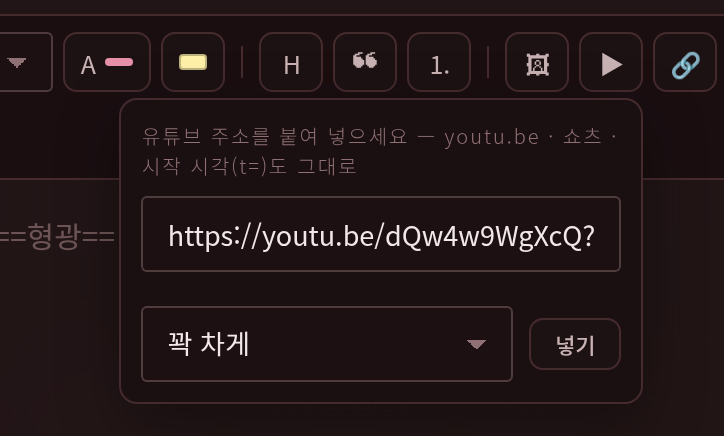 사진 자리img/ll-yt-pop.png
💬 대화(말풍선) 서식
[톡:이름1/이름2] 줄과 [/톡] 줄 사이에 「이름: 대사」를 줄줄이 쓰면 말풍선 대화가 됩니다.
- 자리 — 첫 인물이 왼쪽, 둘째가 오른쪽, 이름 없는 줄은 가운데 지문
- 풍선 색 — 이름 뒤에
=#색상 - 💬 팝업 — 툴바에서 모양(기본 / 메신저 흰 박스 / 무전 로그) · 창 너비 · 풍선색 · 인물별 이름 · 색 · 프로필 사진까지 정합니다
- 프리셋 — 〈프리셋 저장〉하면 다음 글에서
[톡@프리셋이름]한 줄로 재사용됩니다. 페어가 여럿이면 프리셋을 여러 개 만들어 두세요
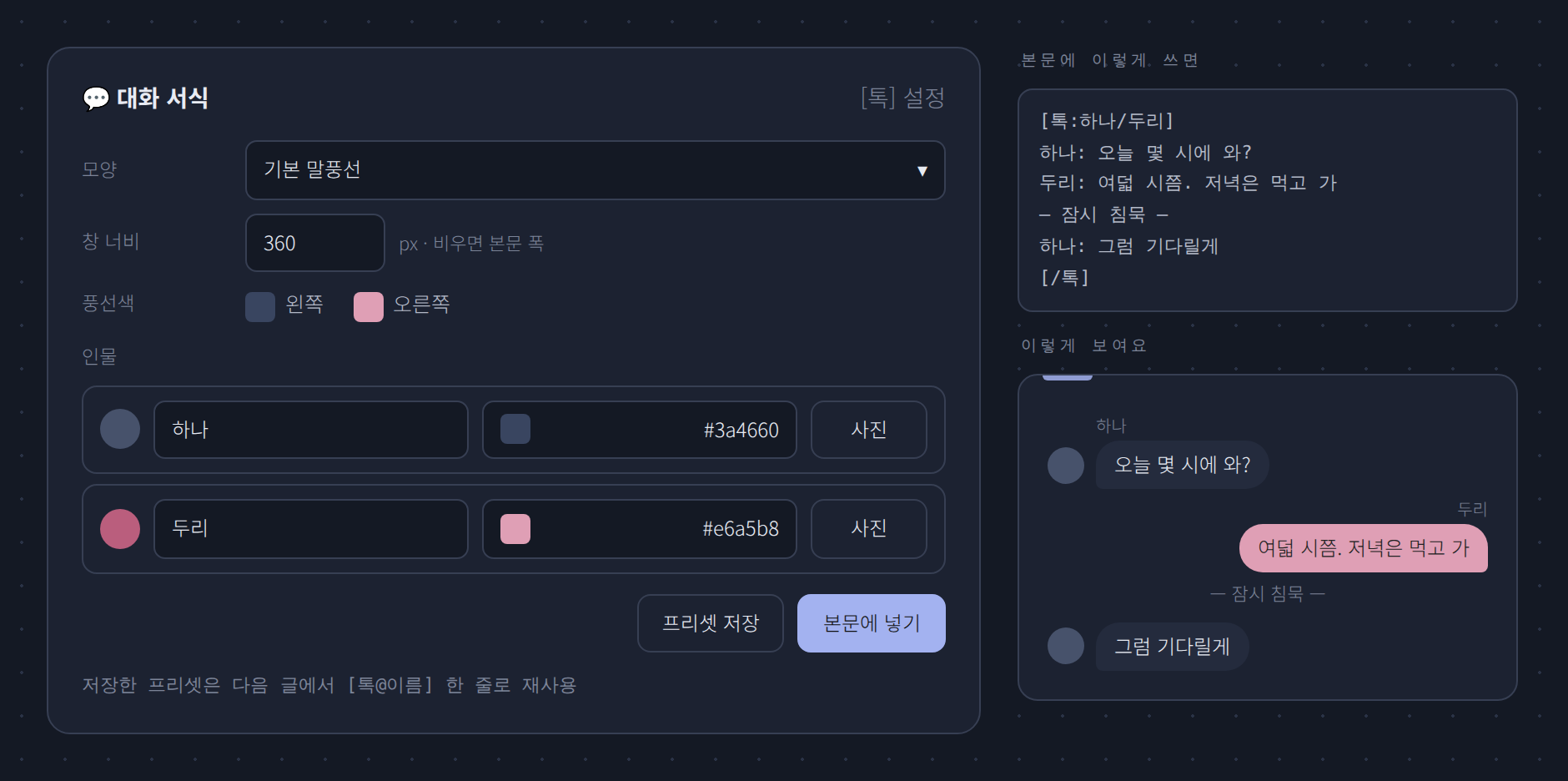 사진 자리img/ll-format-talk.png
▦ 표
- 첫 줄
| 칸 | 칸 |, 둘째 줄|---|---|, 셋째 줄부터 내용을 같은 모양으로 씁니다. - 둘째 줄을
:--(왼쪽)--:(오른쪽):-:(가운데)로 쓰면 칸 정렬이 바뀝니다. 칸 안에 굵게 · 색 등 서식도 쓸 수 있습니다. - 툴바 「넣기」 줄의 「▦ 표」를 누르면 격자가 뜨고, 크기를 고르면 틀이 들어갑니다.
- 엑셀 · 구글 시트 · 노션에서 복사한 표를 본문에 붙여넣으면 마크다운 표로 바뀝니다.
- 폭이 넓은 표는 폰에서 옆으로 밀어 봅니다.
🧩 HTML 블록 / HTML 모드
- 본문 일부만 HTML로 넣으려면
[html]줄과[/html]줄 사이에 코드를 씁니다. 바깥은 평소 서식, 안은 코드 그대로. - 글 전체가 HTML이면 「HTML 모드」 체크. 📄 HTML 파일을 그대로 올려도 되고, 코드 위·아래 일반 텍스트는 줄바꿈까지 그대로 보입니다.
- 화면을 붙잡는 형태의 로그는 홈이 밀리지 않게 자동으로 액자에 격리되고, 일반 HTML 글엔 홈 커스텀 CSS가 그대로 적용됩니다.