러브로그 · 관리
백업·복원·이사·되돌리기
백업과 복원
- 백업 — 꾸미기 → 기본 정보(관리). 꾸미기와 글 · 갤러리를 골라 원본 JSON(비밀글 암호화 원문까지)으로, 읽기용 HTML로도 저장합니다.
- 복원 — 그 파일로 되돌리기
- 복원 직전 현재 상태가 자동 백업됩니다.
- 글 복원은 되살리기만 합니다(지금 글을 지우지 않음).
- 듀얼 테마 홈 — 복원할 때 「꾸미기 범위」에서 두 모드 전부 · A 모드만 · B 모드만을 고를 수 있습니다.
- 한쪽만 고르면 다른 모드의 꾸미기는 그대로 남고, 고른 모드만 백업 때 상태로 돌아갑니다.
- 다른 홈의 백업이라도 같은 거름망을 거치므로 사진 · 계정 같은 이 홈 고유 설정은 덮어쓰지 않습니다.
- 다른 홈의 백업 — 복원하면 사진(사진첩 포함)까지 이 홈으로 복사돼 새 주소로 이사됩니다.
- 방명록 · 발도장은 이전되지 않습니다.
- 확인창에 누구 것인지 · 글 몇 편 · 백업 날짜가 보입니다.
- 「홈 전체 내려받기 (zip)」 — 사진 파일까지 전부 담은 zip 하나입니다.
- index.html — 압축을 풀고 열면 러브로그 없이도 홈이 그대로 보입니다(글마다 페이지 · 갤러리 · 방명록).
- md/ 폴더 — 글마다 마크다운 파일(접기 · 사진 · 각주까지 변환)
- backup.json — 복원용 원본
- 그 폴더를 GitHub Pages 같은 곳에 올리면 개인 홈으로 쓸 수 있습니다.
- 사진이 많으면 1~2분 걸립니다.
- JSON·HTML 백업은 사진을 링크로만 담으니, 진짜 보관은 zip으로 가끔 한 번씩.
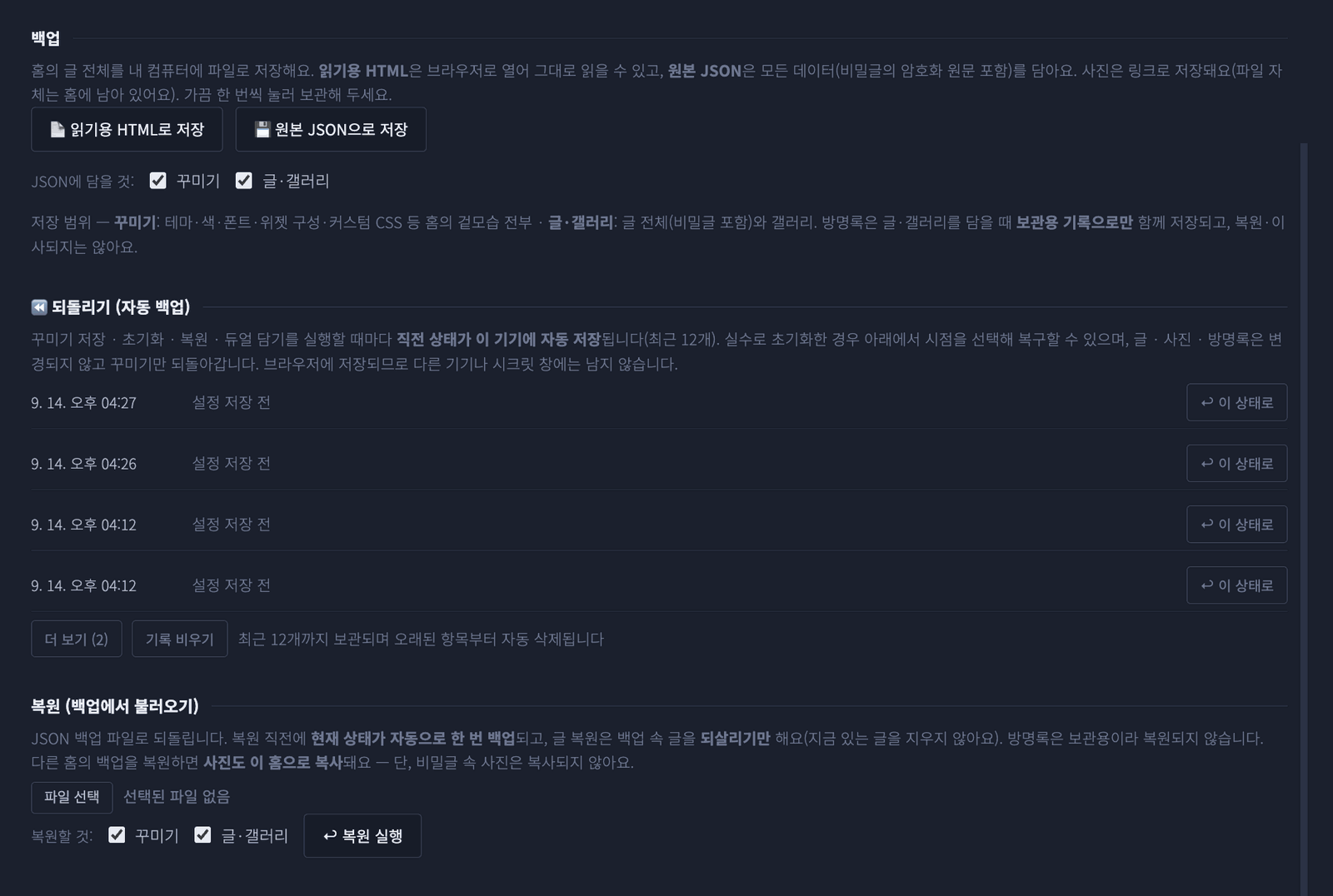 사진 자리img/ll-backup.png
🚚 티스토리로 옮기기
러브로그 글을 티스토리 블로그로 한 편씩 옮기도록 도와주는 창입니다. 자동으로 전부 옮겨 주는 기능은 아니고, 글마다 복사 · 붙여 넣기 · 발행을 한 뒤 체크해 두는 방식입니다. 꾸미기 → 관리 → 백업의 「🚚 티스토리로 옮기기」를 누르면 글이 오래된 순서대로 보입니다.
- 티스토리에서 글쓰기를 열고, 오른쪽 위 기본모드 ▾를 HTML로 바꿉니다.
- 러브로그 창에서 제목을 눌러 복사하고 티스토리 제목 칸에 붙여 넣습니다.
- 본문을 눌러 복사하고 HTML 칸에 붙여 넣습니다. 인용 · 사진 설명 같은 모양도 같이 들어갑니다.
- 사진이 있는 글은 「사진 N장 받기」를 누릅니다. 사진 번호(01, 02 …)가 본문의 [사진 1], [사진 2] 자리 표시와 같으니, 기본모드로 돌아가 그 자리에 사진을 올리고 자리 표시 칸은 지웁니다.
- 태그를 눌러 복사하고 티스토리 태그 칸에 붙여 넣은 뒤 발행합니다.
- 러브로그 창에서 「옮겼어요?」를 눌러 ✓ 체크해 둡니다. 위에 「12 / 80 옮겼어요」처럼 어디까지 했는지 보이고, 「✓ 체크한 글 숨기기」로 남은 글만 볼 수 있어요.
- 원래 쓴 날
- 티스토리는 지난 날짜로 발행할 수 없어 옮긴 날로 찍힙니다. 「본문 맨 위에 원래 쓴 날 적기」를 켜 두면(기본) 본문 첫 줄에 「2025-01-02에 쓴 글 · 러브로그에서 옮겨 옴」이 들어갑니다.
- 사진
- 기본은 자리 표시 + 사진 받기입니다. 「사진을 러브로그 주소 그대로 넣기」를 켜면 사진까지 한 번에 들어가 빠르지만, 사진 파일이 러브로그에 있는 것이라 러브로그가 없어지면 티스토리 글의 사진도 깨집니다. 오래 남길 글이면 사진을 직접 올려 주세요.
- 나만 보기 글
- 목록에 「🔒 나만 보기」로 표시됩니다. 티스토리에서도 비공개로 발행해 주세요.
- 비밀글
- 🔐 표시로 나오고, 그 줄에 비밀번호를 넣고 「풀기」를 누르면 다른 글과 똑같이 제목 · 본문 · 태그 복사와 사진 받기가 됩니다(암호 사진은 풀어서 받아집니다). 푼 내용은 이 창을 닫으면 지워지고 서버에는 아무것도 남지 않습니다. 티스토리에서는 비공개나 보호 글로 발행해 주세요.
- 제목이 없는 글
- 메모 · 스레드처럼 제목이 없으면 첫 줄이, 페어 리스트는 페어 이름이 제목으로 복사됩니다. 페어 리스트는 두 캐릭터 · 문구 · 배경 사진도 본문 앞에 들어갑니다.
- HTML 글의 배경 사진
- HTML 안에서
url(…)로 넣은 배경 사진은 자리 표시로 바꿀 수 없어 러브로그 주소 그대로 들어갑니다. 목록에 ⚠로 표시되니 그 사진은 티스토리에 따로 올려 주소를 바꿔 주세요. - 슬라이드
- 넘기는 틀 없이 사진이 차례로 들어갑니다.
- 갤러리 · 방명록
- 티스토리로는 옮겨지지 않습니다. 「홈 전체 내려받기(zip)」로 보관해 두세요.
- ✓ 체크는 지금 쓰는 기기(브라우저)에만 남습니다. 다른 기기에서 이어 하면 처음부터 표시가 비어 있어요.
- HTML 모드로 쓴 글은 그 HTML이 그대로 들어갑니다. 글 안 스타일은 그 글에만 적용되도록 감싸서 넣습니다.
- 티스토리 스킨에 따라 글자 크기 · 줄 간격은 조금 달라 보일 수 있습니다.
⏪ 되돌리기(자동 백업)
꾸미기 창을 열 때와 저장 · 초기화 · 복원 · 듀얼 담기 직전 상태가 이 기기(브라우저)에 자동 저장됩니다(최근 12개). 관리에서 시각을 골라 되돌립니다.
- 돌아가는 것
- 꾸미기와 카테고리별 설정(공지 · 정렬 · 스킨 · 모양 · 순서 · 태그 · 버튼 사진)
- 그대로인 것
- 글 · 사진, 카테고리 목록 자체(추가 · 삭제 · 종류), 탭 숨기기 · 상위/하위 연결 · 탭 순서
- 꾸미기 창을 열 때마다 한 번 찍히므로, 저장 단추 없이 바로 반영되는 카테고리 설정을 바꾸기 전 상태도 남습니다(같은 상태면 겹쳐 쌓이지 않음).
- 위젯 사진이 많아 한 기록이 너무 크면 무거운 부분(위젯 구성·스티커 등)만 빼고 담고, 그 기록에는 「(위젯 구성 제외)」처럼 표시됩니다. 되돌려도 그 부분은 지금 그대로 둡니다.
- 브라우저 저장 공간이 모자라면 오래된 기록부터 지워 최신 기록을 남깁니다.
- 다른 기기 · 시크릿 창에는 남지 않습니다.
🛟 서버 복구 요청
되돌리기 기록도 백업 파일도 없는데 꾸미기가 사라졌다면(잘못 눌러 초기화됨 · 저장이 안 됨 · 갑자기 처음 상태로 돌아감 등) 운영자에게 알려 주세요.
서버에 최근 7일 동안의 상태가 분 단위로 남아 있어서, 홈을 그 시각으로 되돌려 드릴 수 있습니다.
- 연락처 — 문의 창구 또는 luvlife.help@gmail.com
- 알려 주실 것 — 홈 주소(핸들), 언제쯤(예: 24일 0시 3분쯤), 무엇이 사라졌는지
- 연락하신 뒤에는 되도록 꾸미기를 더 바꾸지 말아 주세요. 되돌리면 그 시각 이후에 바꾼 꾸미기는 함께 사라집니다(글 · 사진 · 방명록은 그대로).
- 7일이 지나면 서버에서도 되돌릴 수 없으니 빨리 알려 주실수록 좋아요.
🗂 자동 백업 보관함
- 주인이 홈에 들어올 때 일주일마다 서버에 자동으로 백업되고, 최근 3개가 보관됩니다.
- 관리 탭에서 「↓ 받기」 · 「이걸로 되돌리기」 · 「지금 백업하기」
🗑 휴지통
- 지운 글은 휴지통에 30일 보관된 뒤 삭제됩니다.
- 「되살리기」 · 「바로 지우기」
- 휴지통의 글은 나만 봅니다.
🔑 비밀글 복구 비밀번호
카테고리 탭 → 비밀글로 옮겨졌습니다(사용법).
🔑 로그인 방법 (이메일 · 비밀번호)
구글 계정을 잊거나 지워도 홈에 들어올 수 있도록, 지금 계정에 이메일 · 비밀번호를 하나 더 걸어 둡니다. 새 계정이 생기는 게 아니라 같은 계정에 열쇠를 더 다는 것이라 홈 · 글 · 사진 · 이웃은 그대로입니다.
- 꾸미기 → 관리 → 「🔑 로그인 방법」에서 이메일과 비밀번호(8자 이상, 두 번)를 적고 「이메일 · 비밀번호 연결」을 누릅니다.
- 그 메일함에 온 확인 메일의 링크를 누릅니다. 확인 전에는 이메일로 로그인해도 글 · 댓글 · 꾸미기 저장이 막혀 있습니다(목록의 「확인 메일 다시 보내기」).
- 이제 로그인 화면에서 구글 버튼 아래 「이메일로 로그인」으로도 들어올 수 있습니다.
- 구글 계정을 잃으면 그 지메일도 같이 잃으니, 구글 메일이 아닌 다른 메일(네이버 · 다음 등)을 추천합니다.
- 비밀번호를 잊으면 로그인 화면 「이메일로 로그인」 → 「비밀번호를 잊었어요」로 재설정 메일을 받습니다.
- 목록에 지금 연결된 방법이 보이고, 하나뿐이면 노란 경고가 뜹니다.
- 둘 이상이면 하나씩 뺄 수 있지만 마지막 하나는 뺄 수 없습니다.
- 구글은 계정 하나에 하나만 연결됩니다(다른 구글 계정을 더 걸 수는 없습니다). 「구글 계정 연결」 버튼은 구글을 뺐을 때만 보입니다.
- 메일 링크를 누르면 먼저 뜨는 기본 화면에 「새 계정」이라는 말이 보여도 원래 계정 그대로입니다. 「계속」을 누르면 러브로그 확인 화면으로 넘어옵니다.
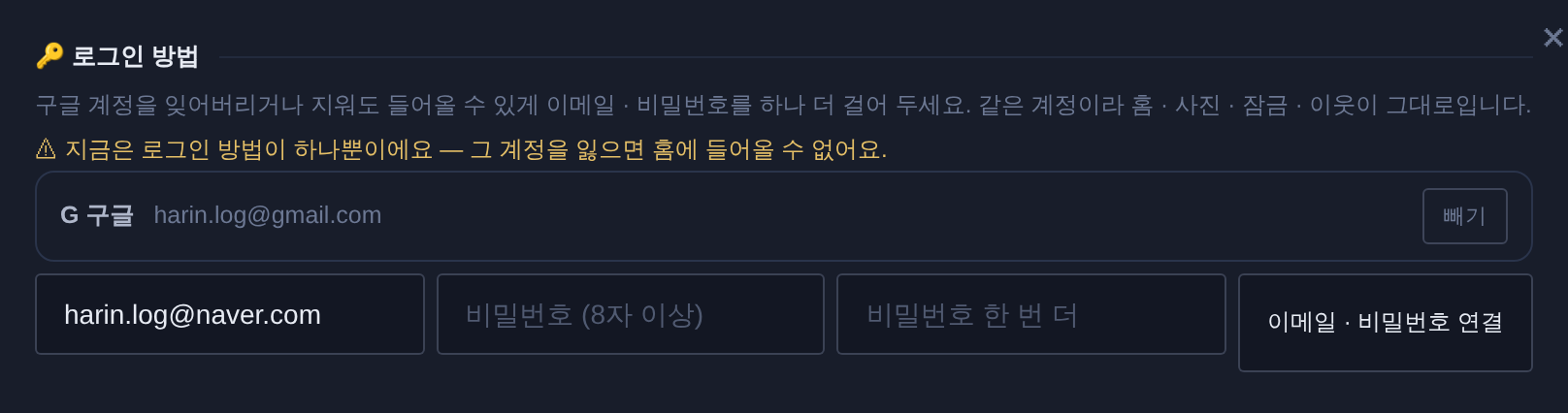 사진 자리img/ll-login-ways.png
🧷 홈 복구 코드
구글 · 연결한 이메일을 모두 잃었을 때 쓰는 마지막 열쇠입니다.
만들기
- 꾸미기 → 관리 → 「🧷 홈 복구 코드」 → 「복구 코드 만들기」
XXXX-XXXX-XXXX-XXXX16자 코드가 딱 한 번 보입니다. 메모장 · 사진처럼 러브로그 밖에 적어 두세요.
- 서버에는 코드 원문이 남지 않아 운영자도 알 수 없습니다.
- 이미 만들어 둔 코드가 있으면 만든 날짜만 보입니다. 잃어버렸다면 「새 코드 만들기」 — 이전 코드는 그때부터 못 씁니다.
되찾기
- 새 구글 계정으로 로그인하면 가입 화면(JOIN)이 뜹니다.
- 맨 아래 「예전 홈 되찾기 (홈 복구 코드)」를 눌러 예전 홈 주소와 코드를 넣습니다. 그 홈의 주인이 지금 계정으로 옮겨집니다.
- 코드는 한 번 쓰면 사라집니다. 되찾은 뒤 새 코드를 꼭 다시 만들어 두세요.
- 이미 다른 홈의 주인인 계정으로는 옮길 수 없습니다. 홈이 없는 새 계정으로 해 주세요.
- 예전 계정으로 올린 사진은 그대로 보이지만, 그 파일을 새 계정에서 지울 수는 없습니다.
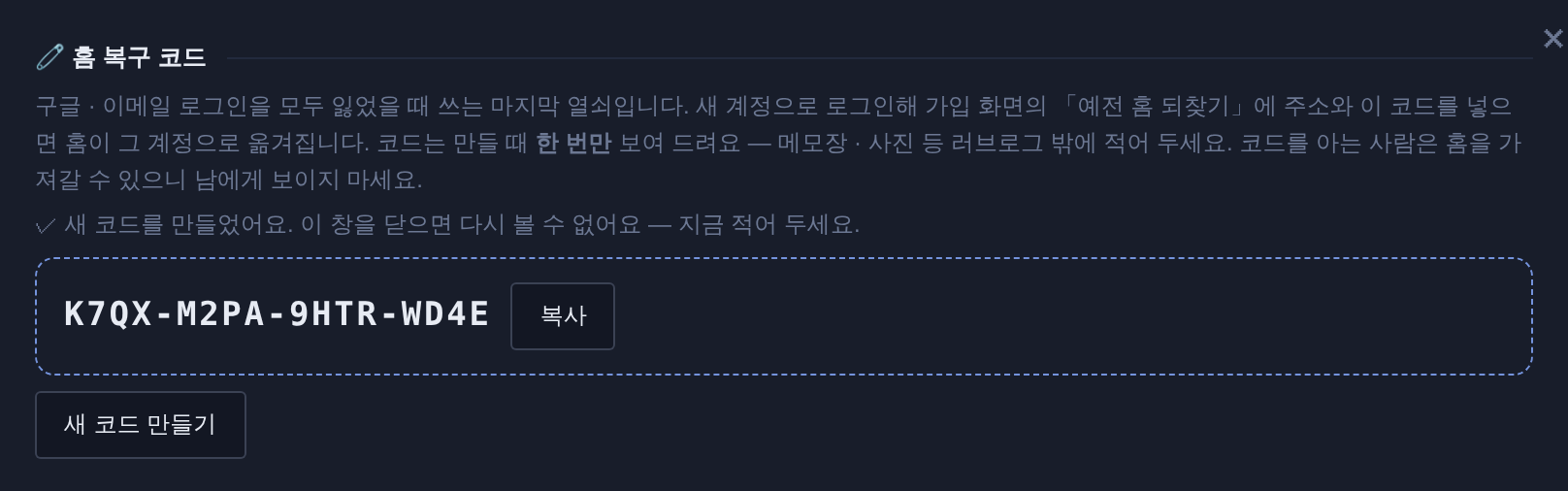 사진 자리img/ll-recovery-code.png
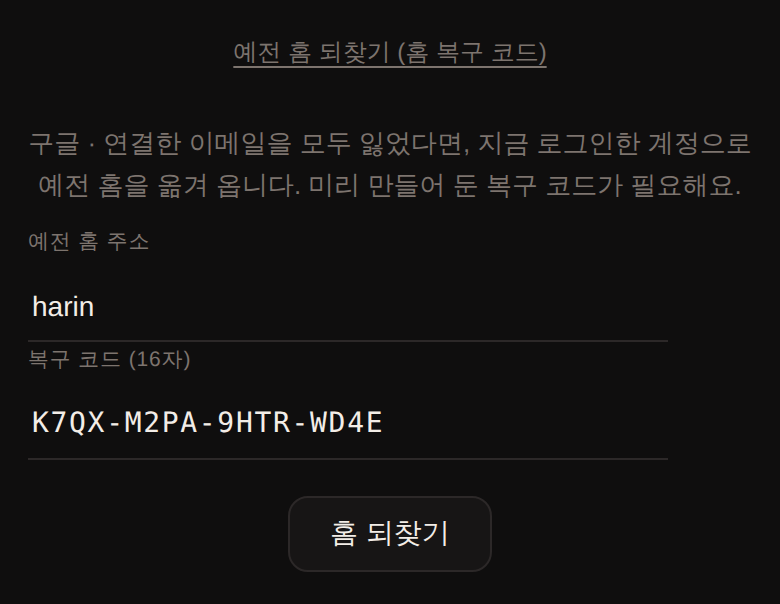 사진 자리img/ll-recovery-use.png
🏠 홈 주소 변경
관리에서 @주소를 바꿀 수 있습니다. 2주에 한 번만 됩니다.
- 먼저 백업 파일을 받고, 저장했다는 확인에 체크해야 진행됩니다.
- 옮기는 동안 진행 화면이 보입니다. 중간에 끊겨도 다시 누르면 이어서 옮깁니다(옮긴 글 수가 맞지 않으면 옛 주소를 지우지 않습니다).
- 옛 주소
- 「이사했어요」 안내판으로 남아 링크가 자동으로 넘어갑니다. 기본은 7일 뒤에 풀기 — 그 뒤엔 다른 분이 쓸 수 있습니다(본인도 다시 못 씁니다). 주소를 바로 넘겨주고 싶으면 바로 풀기를 고르세요. 안내판은 그대로 남아 링크는 넘어가되, 누구나 지금부터 그 주소로 가입 · 이사할 수 있고 누가 쓰는 순간 안내판은 사라집니다.
- 서로 이웃
- 유지됩니다
- 하트 수
- 초기화됩니다
초기화와 삭제
- 꾸미기 초기화(꾸미기 → 04 테마·레이아웃 맨 아래) — 테마·색만 / 위젯 구성만 / 스티커만 / 사진만 / 직접 정한 글자색만 / 전체. 글 · 갤러리 · 방명록은 지워지지 않습니다.
- 글자가 배경에 묻힐 때 — 어둡게↔밝게를 바꿨는데 글자가 묻히면 직접 정해 둔 색(글 목록 제목 색 · 헤더 글씨색 · 카드 색 · 위젯 글자색)이 남아 있는 것입니다. 「직접 정한 글자색만」 초기화로 한 번에 지울 수 있습니다.
- 홈 삭제(탈퇴) — 내 주소를 직접 입력하고 두 번 확인하면 홈과 글·사진·방명록이 전부 삭제됩니다. 되돌릴 수 없고 주소는 풀립니다.