러브로그 · 꾸미기
카테고리와 탭 관리
카테고리를 만들고, 종류를 정하고, 순서를 바꾸는 곳입니다. 꾸미기 → 03 카테고리에 있습니다.
- 종류는 글 · 사진 · 사진첩 · 메모 · HTML · 타임라인 · 스레드 · 페어 리스트 여덟 가지입니다. 갤러리 탭 · 방명록도 같은 목록의 줄이라 순서를 섞고 ✕로 뺐다가 다시 넣을 수 있습니다
- 카테고리 아래에 하위 카테고리를 둘 수 있습니다(2단까지)
- 글 · 메모 · 사진 · 사진첩 카테고리와 갤러리 탭 · 방명록에 비밀번호를 걸 수 있습니다. 서버가 확인하는 통행증 방식이라 비밀번호를 모르면 제목도 안 보입니다
- 비밀글은 복구 비밀번호를 미리 만들어 두세요. 잊으면 운영자도 못 엽니다
목록 한 줄 보는 법
- 한 줄 — 이름 · 종류 · 「옵션」 칩
- 옵션 칩 — 누르면 태그 · 숨기기 · 버튼 이미지 · 잠금이 아래로 펼쳐집니다
- 이름 바꾸기 — 기존 글 · 사진 · 폴더도 같이 이사합니다
- 하위로 넣기 — 줄의 ⤵를 누르면 바로 위 카테고리의 하위가 됩니다. 홈에서는 상위 탭 하나만 보이고, 누르면 아래로 하위가 펼쳐집니다
- 바로 가기 — 탭 위쪽 「카테고리 / 고정 탭 / 대문 스트립 / 방명록 / 표시 / 비밀글」
카테고리 순서 바꾸기
- 줄 맨 앞 ⋮⋮ 손잡이를 잡고 위아래로 끕니다. 폰도 손잡이를 손가락으로 잡고 끌면 됩니다.
- 놓는 순간 저장되고, 탭 줄도 그 순서로 바뀝니다.
- 상위 카테고리를 끌면 하위도 같이 따라갑니다. 하위는 같은 상위 안에서만 움직입니다
- 한 칸씩은 오른쪽 ↑↓로도 됩니다
카테고리 안 글 순서 (⇅ 순서)
- 그 카테고리 탭을 열고 위쪽 ⇅ 순서를 누릅니다. 글이 한 줄씩 나옵니다.
- ⋮⋮를 잡고 끌어 옮깁니다. 놓는 순간 저장되고, 방문자에게도 그 순서로 보입니다.
- 원래대로 돌리려면 「최신순으로 되돌리기」를 누릅니다.
- 쓸 수 있는 곳 — 글 · HTML 프로필 · 메모 · 페어 리스트 카테고리. 프로필 카드 · 메모 카드도 정한 순서대로 놓입니다
- 태그로 걸러 보던 중이면 그 태그 글만 나오고, 그 안에서 차례를 정합니다
- 새로 쓴 글은 맨 위에 붙고, 고정(PINNED) 글은 순서와 상관없이 맨 위에 보입니다
- 표지 사진이 있는 글은 줄 앞에 작은 썸네일이 보여 찾기 쉽습니다
타임라인 순서
타임라인은 옵션 칩 → 「순서」에서 두 가지 중 고릅니다.
- 날짜순 (기본)
- 같은 날짜 기록끼리만 ⇅ 순서로 차례를 정합니다. 날짜가 다르면 날짜순 그대로이고, 같은 날 기록이 하나뿐이면 손잡이가 흐리게 보입니다. 같은 날짜에 새로 쓴 기록은 그 날짜 맨 위에 붙습니다. 「시간순으로 되돌리기」로 원래대로.
- 직접 정한 순서
- 날짜를 넘어 아무 데나 옮길 수 있습니다. 새로 쓴 기록은 맨 위에 붙고, 연도 줄은 연도가 바뀌는 자리마다 붙습니다. 「옛날이 위로」는 쓰지 않습니다. 「날짜순으로 되돌리기」로 원래대로.
종류 7종
「+ 추가」 칸에 이름을 적고 종류(글 · 사진 · 사진첩 · 메모 · HTML · 타임라인 · 스레드 · 페어 리스트 · 통합 갤러리 · 방명록)를 고른 뒤 추가합니다. 만든 뒤에도 줄의 종류 셀렉트로 바꿀 수 있습니다. 「저장」 버튼은 이름을 고쳤을 때만 나타납니다.
- 글
- 일반 게시판. 옵션 칩 → 「태그」 칸에 자주 쓸 태그를 미리 등록해 두면 글 쓸 때 +로 붙일 수 있습니다.
- 사진
- 낱장 그리드 갤러리.
- 사진 올릴 때(또는 ✎ 수정에서) 카테고리를 골라 담습니다.
- 여러 장 한 번에 — 끌어다 놓기 · 붙여넣기(Ctrl+V) · 파일 고르기로 최대 30장. 대기열에서 장별로 빼거나 모두 지웁니다.
- 제목 · 카테고리 · 태그는 함께 올리는 사진 모두에 붙습니다.
- 올리는 동안 「올리는 중 2/5…」로 진행이 보이고, 실패한 장만 남아 다시 올릴 수 있습니다.
- 그리드 모양은 테마·레이아웃 → 글 · 목록에서(벽돌형 포함).
- 여러 장 정리 — 갤러리 화면 오른쪽 위 〈☑ 선택〉으로 체크해 한 번에 지우거나, 〈📁 이동…〉으로 다른 갤러리 카테고리로 옮깁니다.
- 사진첩
- 제목 있는 사진 폴더가 단위. RP 로그 사진 백업처럼 한 컨셉을 한 뭉치로 모을 때 씁니다.
- 탭을 열면 폴더 표지 카드(또는 제목만 목록), 폴더를 열면 사진이 펼쳐집니다.
- 보는 방식은 폴더마다 — 세로로 쭉 / 정사각 그리드 / 타일 / 슬라이드
- 만들기 — 탭 오른쪽 위 + ADD. 제목 · 📅 날짜 · 사진 여러 장을 한 번에 넣고, ◀▶ · 드래그로 순서를 바꿉니다. 사진 파일을 창 안에 끌어다 놓거나 붙여넣어도 들어갑니다.
- 글쓰기 창에서는 사진첩 카테고리를 고를 수 없습니다(글로 올리면 폴더 판에 안 보이기 때문).
- 메모
- 짧은 글 카드 그리드. 메모형 글 참고.
- HTML
- HTML 로 만든 페어 · 캐릭터 소개를 모아 두는 판. 아래 참고.
- 타임라인
- 날짜 · 제목만 적으면 연표로 그려지는 판. 글쓰기 창 없이 ✎ WRITE를 누르면 목록 위에 펼쳐지는 칸에서 바로 올립니다. 아래 참고.
- 스레드
- 짧은 글과 사진을 쌓는 판. 제목 · 날짜 없이 한 줄 적고 올리면 끝, 「이어 쓰기」로 밑에 붙여 씁니다. 아래 참고.
- 페어 리스트
- 페어 · AU · IF 설정을 카드로 모아 두는 판. 캐릭터 둘의 사진 · 이름과 문구 · 소개를 칸에 적어 올립니다. 아래 참고.
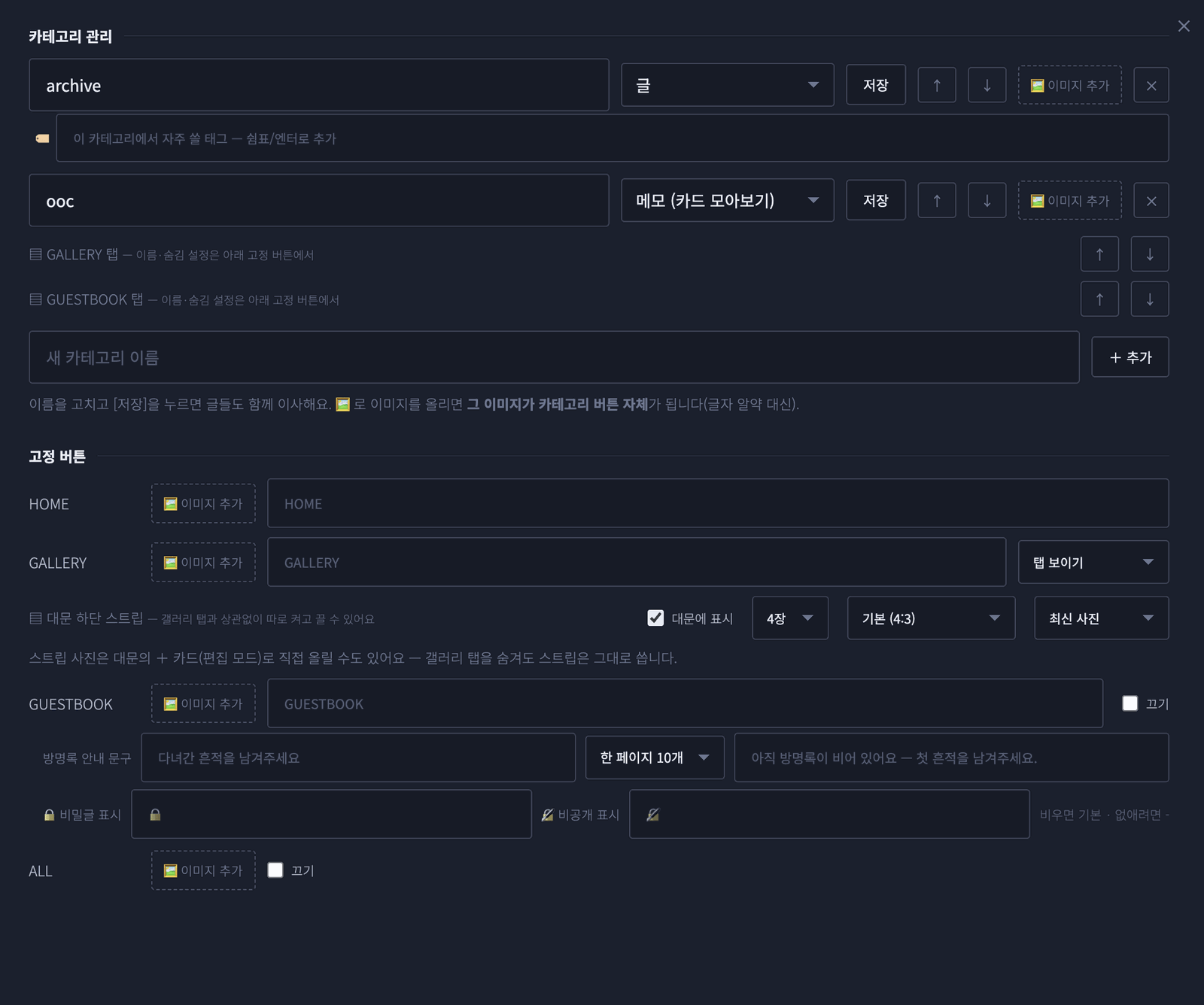 사진 자리img/ll-cat-types.png
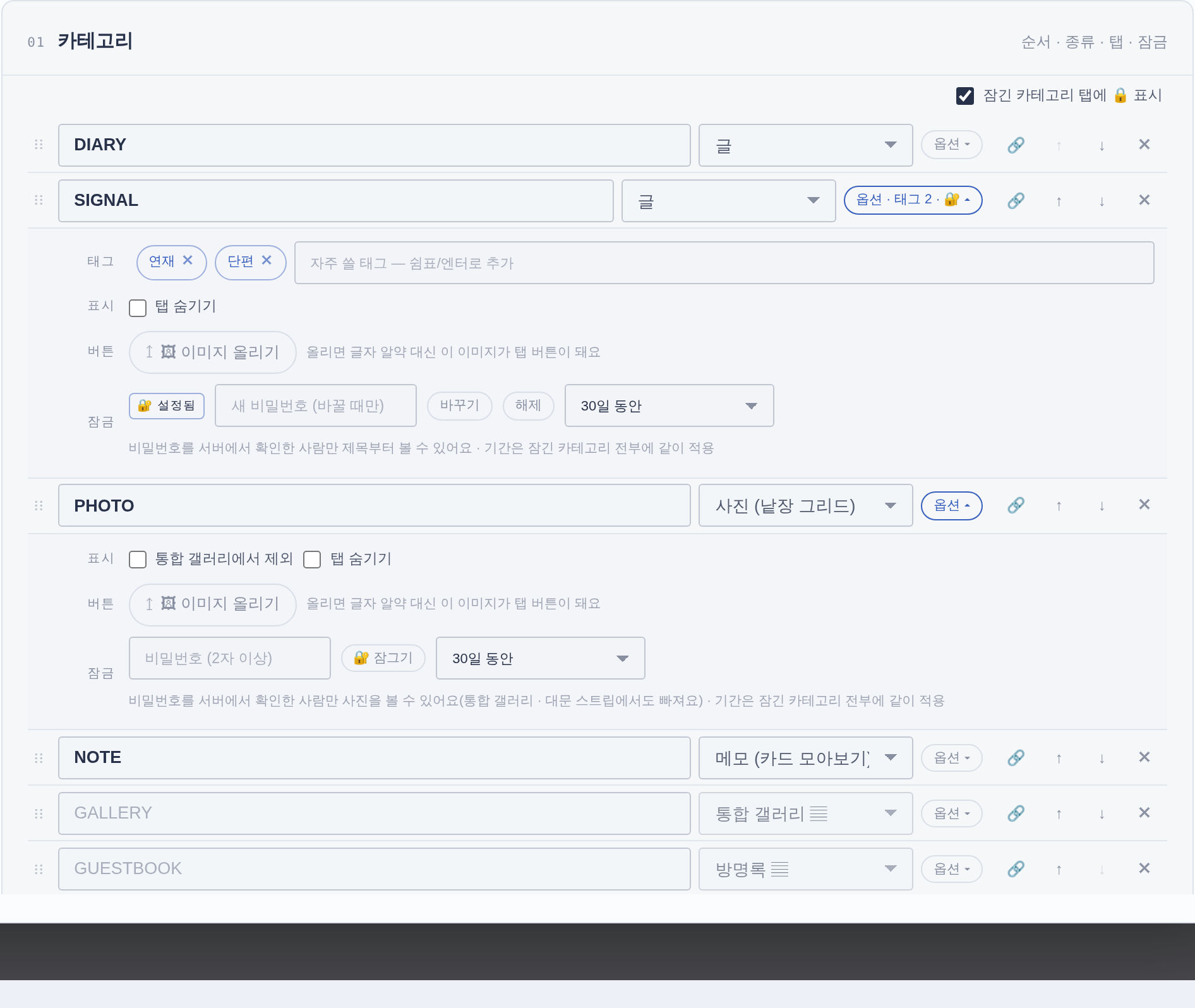 사진 자리img/ll-cat-rows.png
📇 HTML (페어 · 캐릭터 소개)
HTML 로 짠 페어 · 캐릭터 소개를 카드로 모아 보는 카테고리입니다. 프로필 하나가 글 하나라서 비밀글 · 비공개 · 잠금 · 댓글 · 공감은 일반 글과 똑같습니다.
- 만들기 · 쓰기 — 03 카테고리에서 종류를 HTML로 고르고, 그 탭 오른쪽 위 ✎ WRITE.
- 프로필 카테고리를 고르면 「HTML로 쓰기」가 저절로 켜지고, 본문 옆에 PC · 모바일 미리보기가 붙어 코드를 붙여 넣는 대로 바로 보입니다.
- 저절로 켜지는 건 본문이 비어 있을 때만입니다. 코드를 먼저 붙여 넣었다면 켜 달라는 안내가 뜨고, 이미 쓴 글을 고칠 때나 「HTML로 쓰기」를 직접 끈 뒤에는 켜지지 않습니다.
- 제목 칸 = 이름, 부제목 칸 = 한 줄 소개, 태그 = #페어 · #캐릭터처럼 나눠 볼 때
- 표지 — 쓰기 화면 아래 「사진 · 썸네일」 → 「🖼 표지 사진 올리기」로 올리면 그 사진이 카드 표지가 되고, 안 올리면 HTML 첫 화면을 줄여서 보여 줍니다. 올린 뒤에는 확대 · 가로 · 세로 막대로 보이는 부분을 맞출 수 있고, 옆 미리보기 칸이 그 카테고리의 목록 모양(카드 · 포스터 · 동그라미 …)대로 보입니다.
- 목록 모양 — 옵션 칩 → 「표시」 줄에서 고릅니다.
- 카드
- 위에 표지
- 포스터
- 세로로 꽉 찬 표지 위에 이름
- 동그라미
- 원형 표지 — 프로필이 많을 때
- 명함
- 작은 표지 + 한 줄 소개
- 썸네일 목록
- 한 줄씩 — 작은 표지 · 이름 · 한 줄 소개 · 태그 · 날짜
- 글목록
- 표지 없이 일반 게시판과 같은 줄 — 날짜 · 이름 · 태그
- 이름만
- 이름 앞 작은 칸은 글마다 정합니다 — 쓰기 · 수정 화면 아래 「사진 · 썸네일」 → 「이름만」 목록 — 이름 앞에서 표지 사진(기본, 없으면 비움) · 사진 따로 올리기 · 색 · 없음
- 하나뿐이면 바로 열기 — 같은 줄의 체크(기본 켜짐). 프로필이 하나뿐이면 탭을 눌렀을 때 목록 없이 바로 열립니다. 위의 「‹ BACK」을 누르면 카드 목록으로 돌아가고, 하나 더 올리면 처음부터 목록으로 보입니다. 끄면 하나여도 카드로 보입니다.
- 열었을 때 — 날짜 · 제목 줄 없이 이름 · 태그 한 줄과 HTML만 보입니다.
- 뒤에 게시판 판(테두리 · 배경)이 깔리지 않아서 HTML이 칸을 꽉 채웁니다.
- 폭을 고정해서 짠 디자인(예: 1200px 카드)이 화면보다 넓으면 — 폰처럼 — 화면 폭에 맞게 줄여서 보여 줍니다. 폰에서도 잘 보이게 하려면
width대신max-width로 짜는 게 좋습니다. - 주인에게는 「✎ 수정 · + 프로필 추가」가 붙고, 이전 · 다음은 같은 판 안의 프로필끼리만 넘어갑니다.
<script>와 바깥 CSS를 불러오는@import는 지워지고,<iframe>은 유튜브 · 비메오 · 트위치 · 네이버TV · 치지직 · 카카오TV · 스포티파이 · 사운드클라우드 · 애플뮤직 · 트위터 · 인스타 · 틱톡 · 구글 지도/문서/캘린더 · 코드펜 · 러브인포 · 러브링크 임베드와, 테마 · 레이아웃 → 커스텀 CSS 아래 「📺 iframe 허용 주소」 칸에 적어 둔 주소만 그대로 보입니다. 그 밖의 주소는 「🔗 외부 페이지 열기」 링크로 바뀌어요. 직접 만든 위젯을 올려 둔 주소(예:myname.github.io)를 한 줄에 하나씩 적으면 되고, github.io · netlify.app 처럼 누구나 올릴 수 있는 곳은 주소 전체가 아니라 내 주소만 적을 수 있어요. 썸네일 · 미리보기는 코드가 홈 화면을 건드리지 못하게 따로 가둬서 그립니다. 글 안의<style>은 그 글 안에만 적용되고,position:fixed같은 요소도 글 칸 안에서만 보입니다 — 메뉴 · 댓글 칸 같은 홈 화면을 덮을 수 없어요.- 상위 · 하위는 프로필 카테고리끼리만 묶입니다.
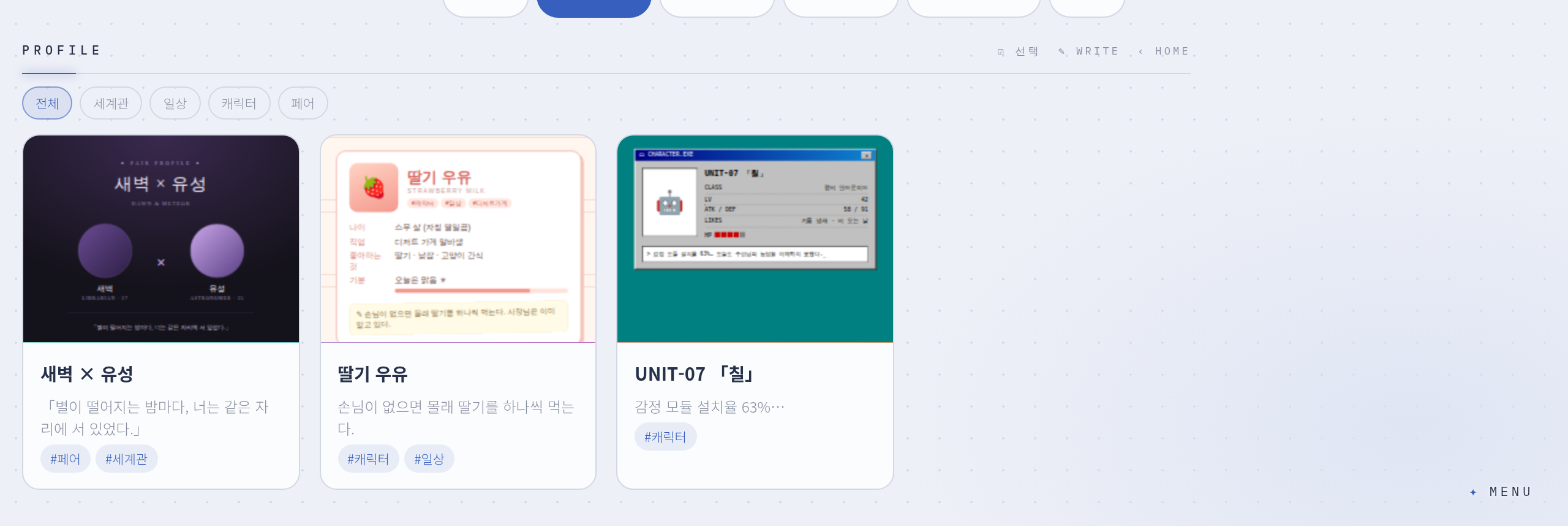 사진 자리img/ll-pf-card.png
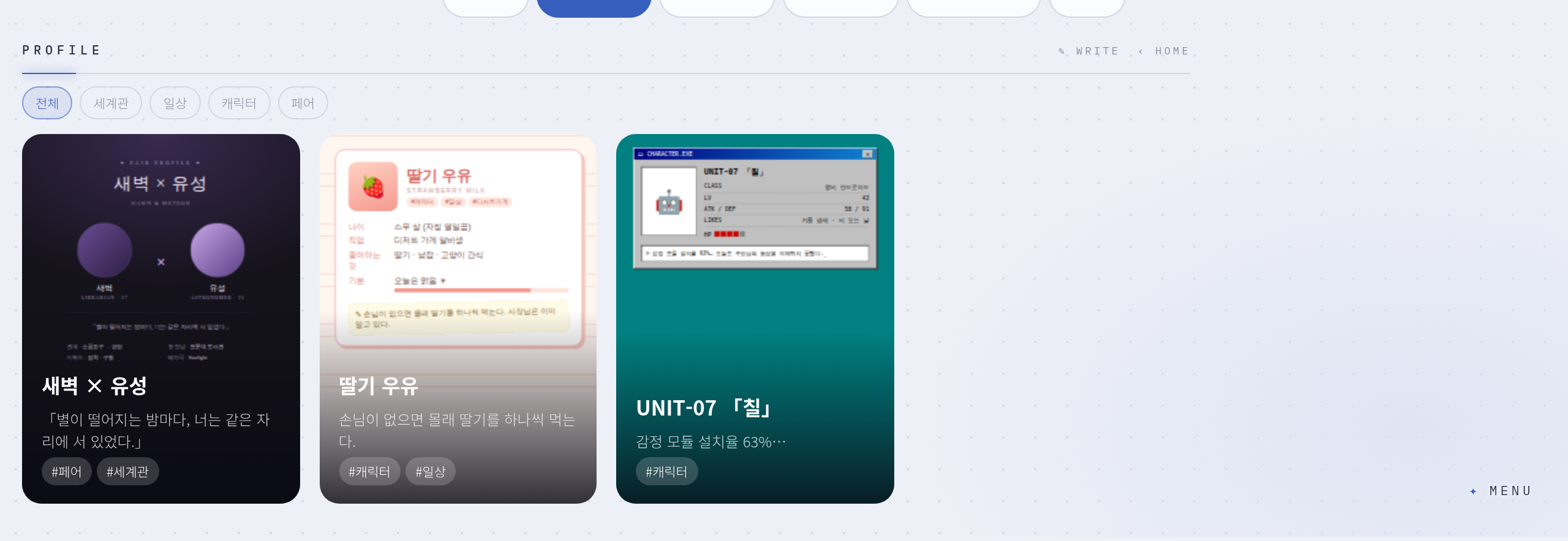 사진 자리img/ll-pf-poster.png
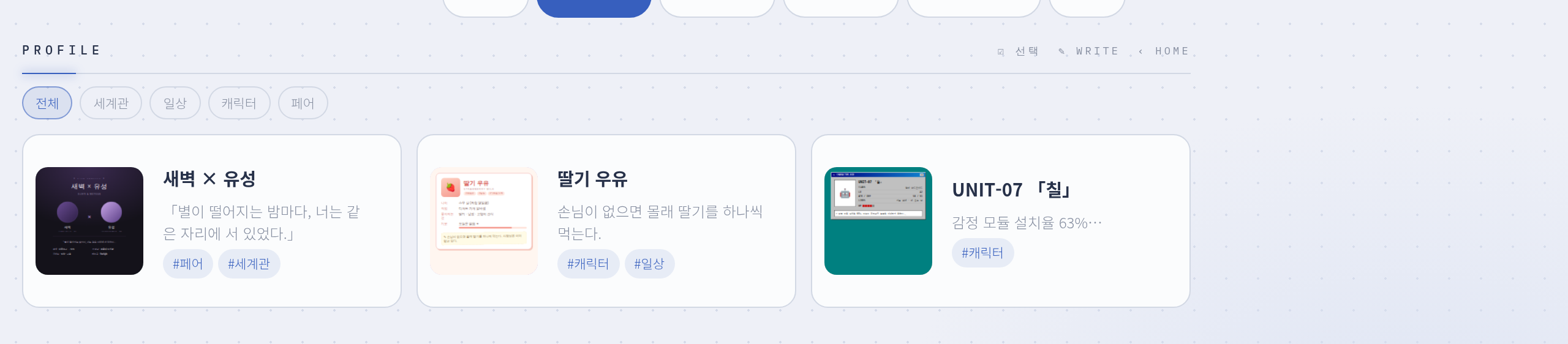 사진 자리img/ll-pf-nc.png
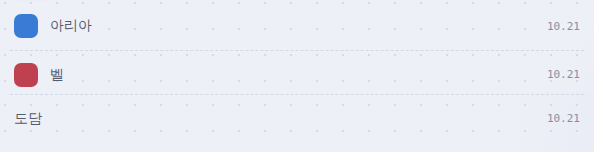 사진 자리img/ll-pf-name.png
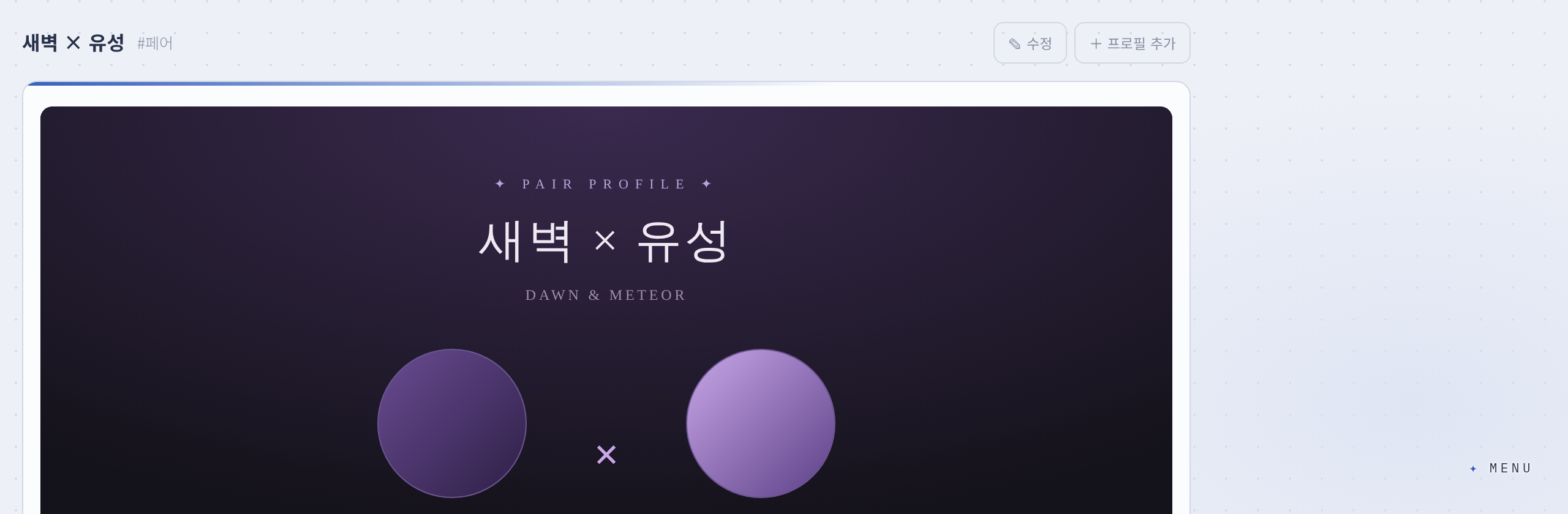 사진 자리img/ll-pf-open.png
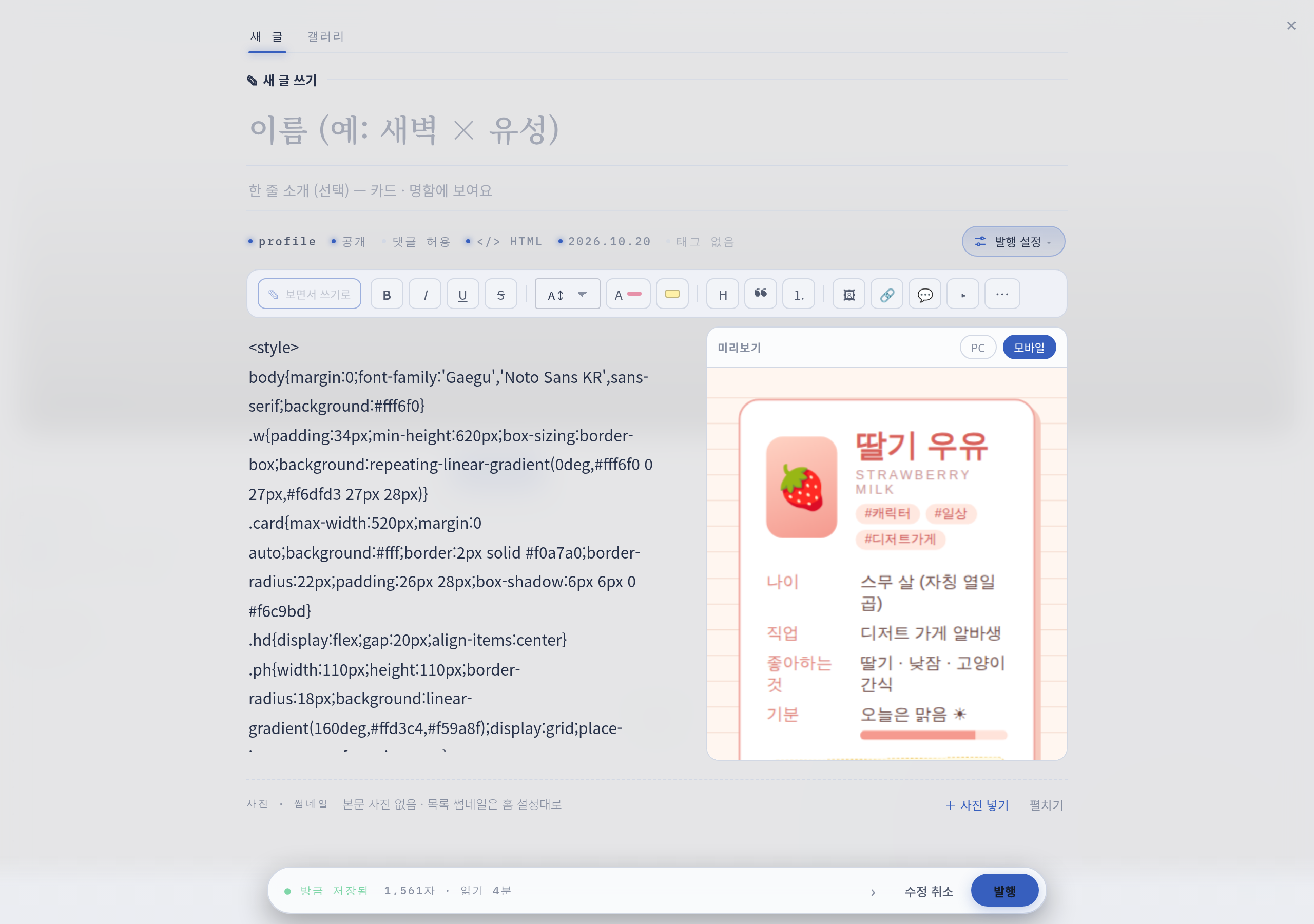 사진 자리img/ll-pf-write.png
🎨 목록을 CSS로 직접 꾸미기
테마 · 레이아웃 → 07 커스텀 CSS 칸에 쓰면 HTML 카테고리 목록 모양을 직접 바꿀 수 있습니다. 목록 모양(카드 · 포스터 · 동그라미 · 명함 · 썸네일 목록 · 글목록 · 이름만)마다 안에 들어 있는 칸이 달라서, 아래에서 내가 쓰는 모양만 보면 됩니다. 프로필을 열었을 때 화면은 바뀌지 않습니다.
모든 모양 공통 — 목록 전체 틀은 .pf-list이고 data-cat="카테고리 이름"이 붙어 있습니다. 프로필 하나는 .pf-it, 이름은 .pf-it b입니다. 선택자는 .pf-list[data-cat]로 시작해 주세요(글목록만 예외). 한 카테고리만 바꾸려면 .pf-list[data-cat="캐릭터"]처럼 이름을 넣습니다.
내가 쓰는 모양을 펼쳐 보세요 — 칸 이름 · 바로 쓰는 예시 · 그 모양에 없는 칸이 들어 있습니다.
카드 · 포스터 · 명함 .pf-card · .pf-poster · .pf-nc
틀에 .pf-card · .pf-poster · .pf-nc가 같이 붙습니다. 셋 다 안의 칸은 같습니다.
.pf-it- 프로필 카드 하나
.pf-th- 표지 칸 — 안에 표지 사진
.pf-img, 표지가 없으면 HTML 첫 화면을 줄인 미리보기 (비밀글이면 🔒 칸이고.pf-lk가 같이 붙음) .pf-mt- 이름 · 소개 · 태그를 묶은 칸
.pf-mt b- 이름
.pf-ln- 한 줄 소개 (부제목을 쓴 프로필만)
.pf-tg- 태그 줄
.pf-tg em- 태그 칩 하나 (최대 3개)
/* 카드 · 포스터 · 명함 — 테두리 · 이름 · 소개 · 태그 칩 */
.pf-list[data-cat] .pf-it{border-radius:4px;border-color:#D9566A}
.pf-list[data-cat] .pf-mt b{font-family:'Nanum Myeongjo',serif}
.pf-list[data-cat] .pf-ln{font-style:italic}
.pf-list[data-cat] .pf-tg em{background:#e9b872;color:#1a1718}동그라미 .pf-circle
틀에 .pf-circle가 같이 붙습니다.
.pf-it- 프로필 하나
.pf-th- 동그라미 사진 칸
.pf-it b- 이름
.pf-tg- 태그 — 칩 없이
#태그글자로 최대 2개
/* 동그라미 — 사진 테두리 · 이름 크기 · 태그 글자색 */
.pf-list[data-cat].pf-circle .pf-th{box-shadow:0 0 0 3px #e9b872}
.pf-list[data-cat].pf-circle .pf-it b{font-size:15px}
.pf-list[data-cat].pf-circle .pf-tg{color:#e9b872}썸네일 목록 .pf-row
틀에 .pf-row가 같이 붙습니다. 안의 칸은 카드와 같고(.pf-th · .pf-mt · .pf-mt b · .pf-ln · .pf-tg em), 오른쪽 끝에 날짜가 더 있습니다.
.pf-dt- 날짜
/* 썸네일 목록 — 사진 동그랗게 · 날짜 숨기기 */
.pf-list[data-cat].pf-row .pf-th{border-radius:50%}
.pf-list[data-cat].pf-row .pf-dt{display:none}
이름만 .pf-name
틀에 .pf-name가 같이 붙습니다.
.pf-it- 줄 하나
.pf-sw- 이름 앞 작은 칸 — 색을 고른 글은 그 색 칸, 사진이면
.pf-sw-img가 같이 붙고 안에img. 글마다 쓰기 화면 「사진 · 썸네일」에서 고르고, 「없음」이면 칸이 없습니다 .pf-it b- 이름
.pf-tg- 태그 — 글자로 최대 2개
.pf-dt- 날짜
/* 이름만 — 앞 칸 동그랗게 · 이름 강조색 · 날짜 숨기기 */
.pf-list[data-cat].pf-name .pf-sw{border-radius:50%}
.pf-list[data-cat].pf-name .pf-it b{color:#e9b872}
.pf-list[data-cat].pf-name .pf-dt{display:none}글목록 .pf-row-l
일반 글 목록과 같은 줄이라 .pf-list 틀이 없습니다. 줄마다 .pf-row-l에 data-cat이 붙으니 .pf-row-l[data-cat]로 시작해 주세요.
.pf-row-l- 줄 하나
.d- 날짜
.t- 이름
.rtg- 첫 태그 (태그가 더 있으면 +숫자) — 목록 설정에서 태그 표시를 켰을 때
.c- 카테고리 이름 — 목록 설정에서 카테고리 표시를 켰을 때
/* 글목록 — 이름 색 · 태그 숨기기 */
.pf-row-l[data-cat] .t{color:#e9b872}
.pf-row-l[data-cat] .rtg{display:none}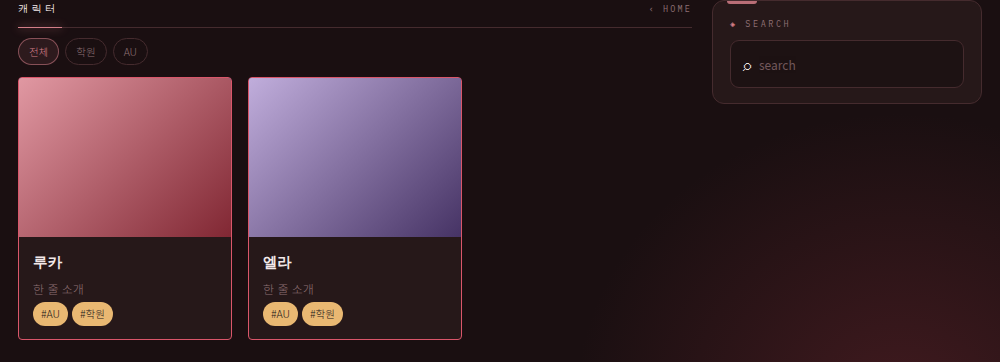 사진 자리img/ll-pf-css.png
🤖 AI에게 CSS 부탁하기
페어 리스트와 같은 방법입니다(자세한 순서). 아래를 통째로 복사해 AI에게 보내고, 맨 아래 [ ] 칸만 내 것으로 바꿔 주세요. 지금 목록 캡처가 있으면 같이 올리세요.
📋 AI에게 보낼 부탁 글 눌러서 펼친 뒤 통째로 복사
러브로그(luvlog.me)라는 홈페이지의 「HTML」 카테고리 목록(프로필 카드)을 커스텀 CSS로 꾸미고 싶어.
HTML은 못 바꾸고 CSS만 넣을 수 있어. 아래 클래스 이름만 써서 CSS를 만들어 줘.

[구조] 목록 모양마다 안에 있는 칸이 달라. 내가 쓰는 모양 것만 써 줘.
공통: .pf-list — 목록 전체 틀 (data-cat="카테고리 이름" 있음) · .pf-it — 프로필 하나 (a 태그) · .pf-it b — 이름
- 카드(.pf-card) · 포스터(.pf-poster) · 명함(.pf-nc): .pf-th 표지 칸(안에 img.pf-img, 표지가 없으면 미리보기) · .pf-mt 이름·소개·태그 묶음 · .pf-mt b 이름 · .pf-ln 한 줄 소개 · .pf-tg 태그 줄 · .pf-tg em 태그 칩(최대 3개). 포스터는 기본 테두리가 없음
- 동그라미(.pf-circle): .pf-th 동그라미 사진 · .pf-it b 이름 · .pf-tg 태그(칩 없이 글자, 최대 2개). .pf-mt · .pf-ln · em 없음
- 썸네일 목록(.pf-row): 카드와 같은 칸 + .pf-dt 날짜
- 이름만(.pf-name): .pf-sw 이름 앞 작은 칸(사진이면 .pf-sw-img 안에 img) · .pf-it b 이름 · .pf-tg 태그(글자) · .pf-dt 날짜. .pf-th · .pf-mt · .pf-ln · em 없음
- 글목록: .pf-list 틀이 없음. 줄마다 li.pf-row-l[data-cat] · .d 날짜 · .t 이름 · .rtg 첫 태그 · .c 카테고리 이름

[지켜 줘]
- 모든 선택자는 .pf-list[data-cat] 로 시작 (예: .pf-list[data-cat] .pf-it). 특정 카테고리만이면 .pf-list[data-cat="이름"]
- 「글목록」 모양은 .pf-row-l[data-cat] 로 시작
- body, html, * 같은 전체 선택자나 position:fixed 는 쓰지 마
- 폰(가로 640px 이하)에서도 깨지지 않게 @media(max-width:640px) 도 같이 챙겨 줘
- 테마 색은 var(--pri)(강조색) · var(--ink)(글씨) · var(--body)(본문) · var(--muted)(흐린 글씨) · var(--line)(선) · var(--card)(카드 바탕) 으로 쓸 수 있어
- 설명은 짧게, 코드는 하나의 블록으로 줘

[내가 원하는 것]
- 쓰는 모양: [카드 / 포스터 / 동그라미 / 명함 / 썸네일 목록 / 글목록 / 이름만]
- 카테고리 이름: [전체에 적용 / 「캐릭터」만]
- 바꾸고 싶은 것: [예: 카드 모서리를 각지게, 테두리는 강조색, 이름은 명조, 태그 칩은 금색]📅 타임라인 (연표)
날짜와 제목만 적으면 연표가 저절로 그려지는 카테고리입니다. 글 하나가 연표의 한 칸이라 비밀글 · 비공개 · 잠금 · 댓글 · 공감 · 백업은 일반 글과 똑같습니다.
- 만들기 — 03 카테고리 「+ 추가」에서 종류를 타임라인으로. 만든 뒤에도 줄의 종류 셀렉트로 바꿀 수 있습니다.
- 쓰기 — 평소엔 방문자와 같은 화면이고, ✎ WRITE를 누르면 목록 맨 위에 쓰기 칸이 펼쳐집니다(글쓰기 창은 열리지 않아요). 올리거나 「취소」를 누르면 다시 접힙니다. 쓰기 칸은 주인에게만 보입니다. 날짜(비우면 오늘) · 제목 · 한 줄 설명(비워도 됨)만 적고 「올리기」. 사진 · 태그는 아래 작은 단추로 필요할 때만 펼칩니다. Ctrl+엔터로도 올라가요.
- 📐 사진 비율 · ⌖ 조정 (스레드도 같음)
- 카테고리 기본값 — 옵션 칩 → 「사진 비율」: 가로 16:10 · 정사각 · 세로 4:5 · 원본 그대로
- 글마다 — 쓰기 칸의 「비율」 칩으로 따로
- 잘리는 위치 — 사진 썸네일의 ⌖를 누르면 확대 · 가로 · 세로 슬라이더가 열립니다. 「되돌리기」로 원래대로
- 1장일 때: 가로 · 원본이면 원본 비율 그대로(360px까지), 정사각 · 세로면 그 비율로 잘립니다. 원본 그대로는 안 자르는 대신 높이를 맞춰 한 줄로 흘립니다.
- ✎ 자세히 — 눌렀을 때 열리는 긴 글이 필요하면 「✎ 자세히」를 펼쳐 적습니다. 글쓰기 문법(굵게 · 접기 · 각주 · 메모 …)을 그대로 쓸 수 있고, 자세히가 있는 칸에만 「자세히 →」가 붙어 누르면 글로 열립니다. 없으면 연표 한 줄로 끝.
- 한 페이지 글 수 — 테마 · 레이아웃 → 글 · 목록의 「한 페이지에 N개」를 그대로 따릅니다(스레드는 뿌리 글 기준). 넘으면 아래에 페이지 번호가 생깁니다.
- 스킨 — 옵션 칩 → 「스킨」에서 기본(점과 가는 선) · 유리 카드(점 옆에 반투명 카드) · 미니멀(점 · 세로선 없이 표처럼) · 매거진(큰 날짜 숫자 · 명조 제목 · 연도는 배경처럼) · 컴팩트(한 줄에 날짜 · 제목 · 태그 — 설명이나 사진이 있는 글은 눌러서 열림) 중 고릅니다. 미니멀 · 매거진 · 컴팩트는 왼쪽 정렬로만 그려져서 그때는 정렬 칸이 꺼집니다.
- 정렬 — 옵션 칩 → 「정렬」에서 왼쪽(선 바깥에 날짜) · 가운데(좌우 번갈아 카드) · 오른쪽 중 고릅니다. 연도 구분선은 저절로 들어가고, 「옛날이 위로」를 켜면 오래된 글부터 내려갑니다(기본은 최근이 위). 가운데 정렬은 폰에서 선 위에 날짜 · 카드 한 줄로 바뀝니다.
- 고치기 · 지우기 — 칸에 마우스를 올리면 ✎ · ✕ 가 나옵니다. ✎ 를 누르면 위 쓰기 칸에 그 글이 채워지고, 고친 뒤 「수정」. ✕ 는 휴지통으로 보냅니다. 글 위 ☑ 선택으로 여러 개를 한 번에 지우거나 옮길 수도 있어요.
- 태그를 달면 목록 위에 태그 칩이 생겨 골라 볼 수 있습니다. 상위 · 하위는 타임라인끼리만 묶입니다.
- ⇅ 순서 — 같은 날짜에 기록이 여러 개면 위쪽 ⇅ 순서로 차례를 정합니다. 옵션 칩 → 「순서」를 「직접 정한 순서」로 바꾸면 날짜와 상관없이 정할 수 있습니다. 자세히
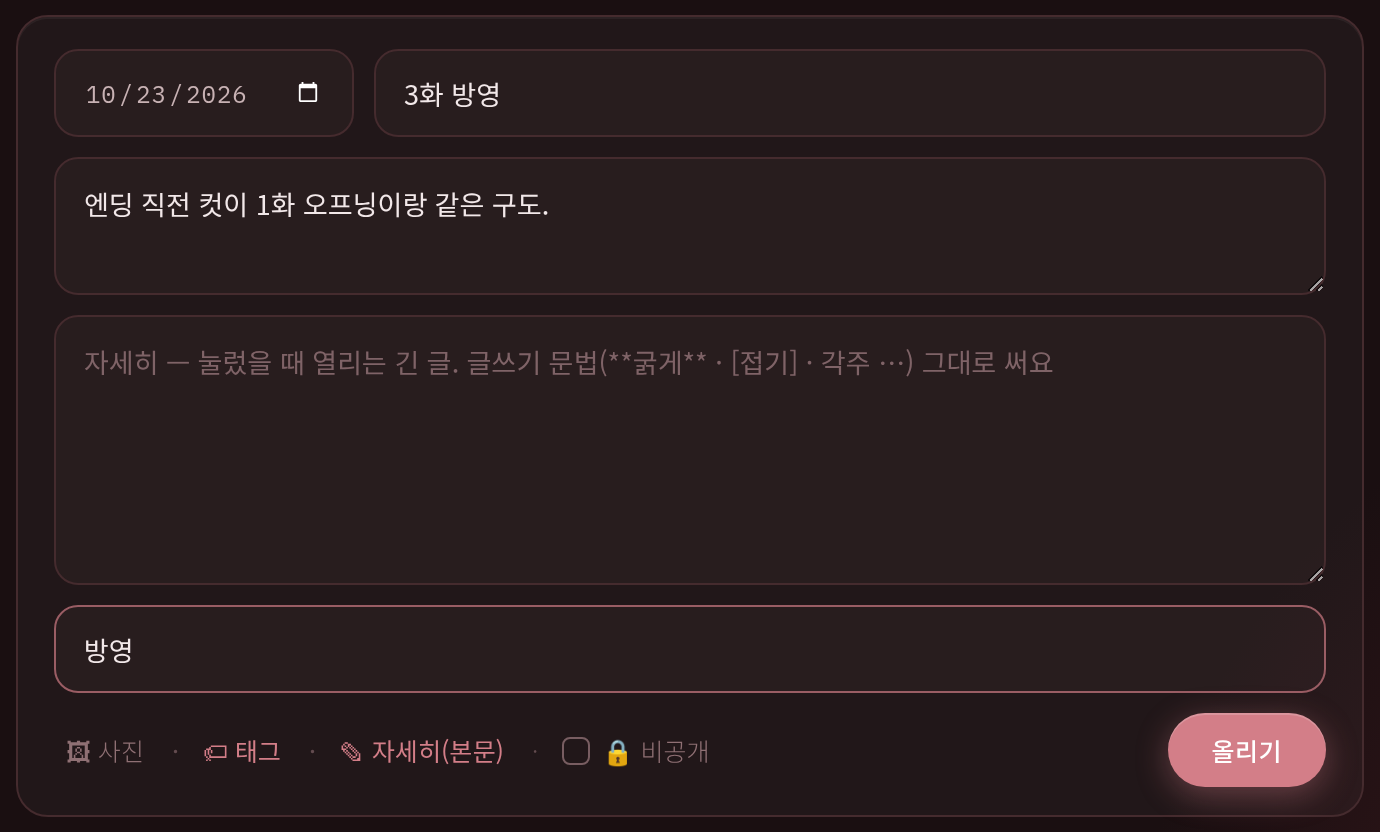 사진 자리img/ll-tl-write.png
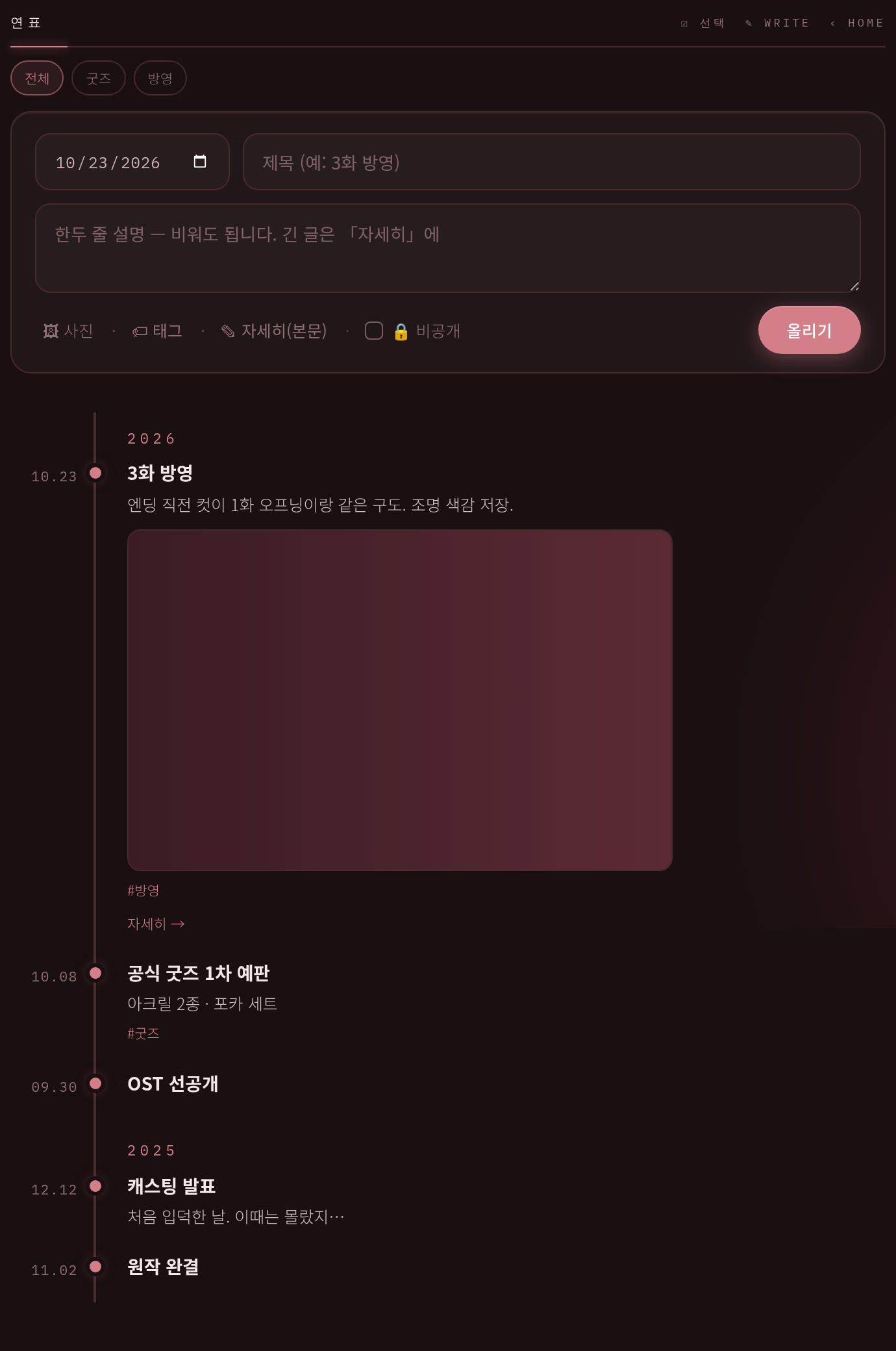 사진 자리img/ll-tl-left.png
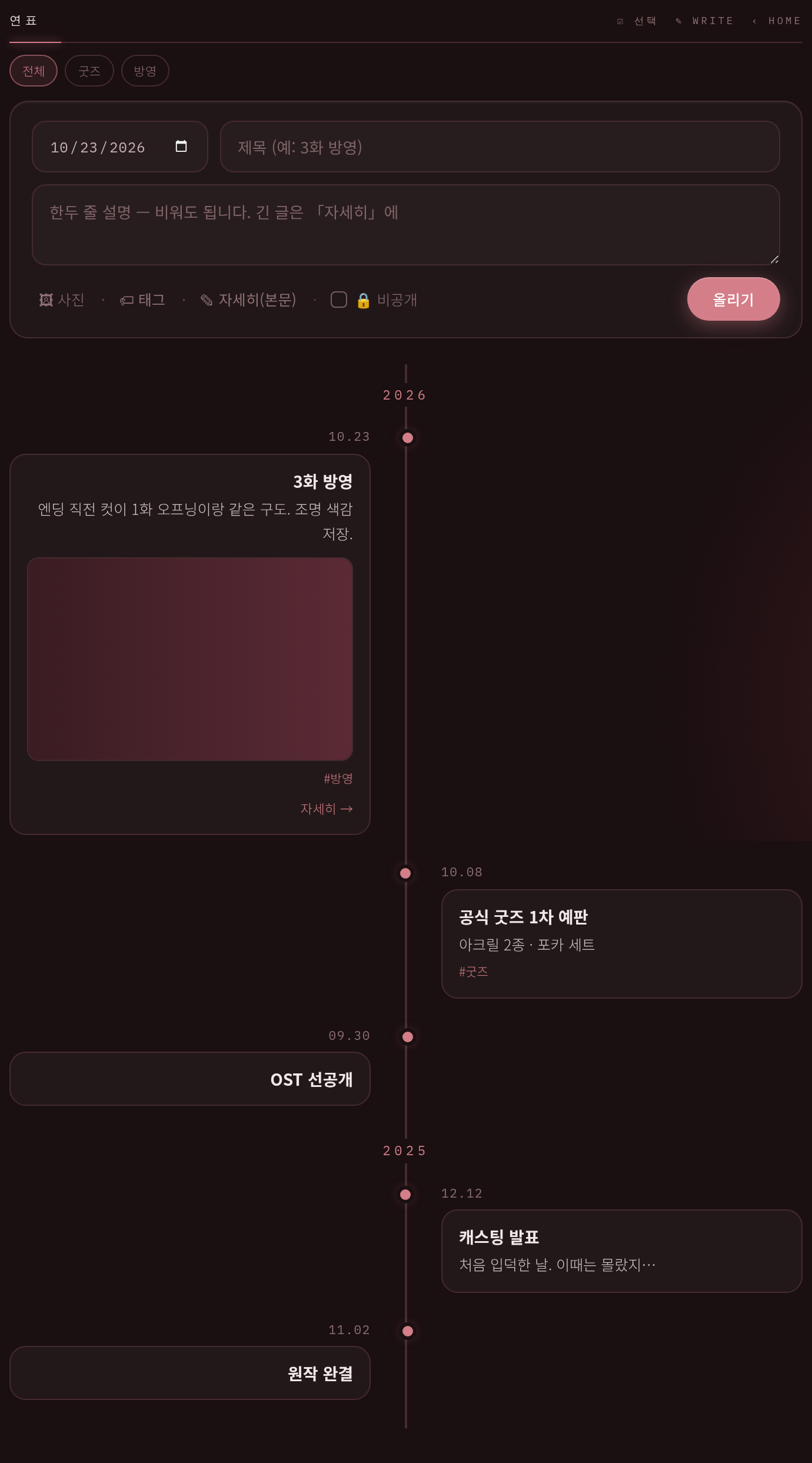 사진 자리img/ll-tl-center.png
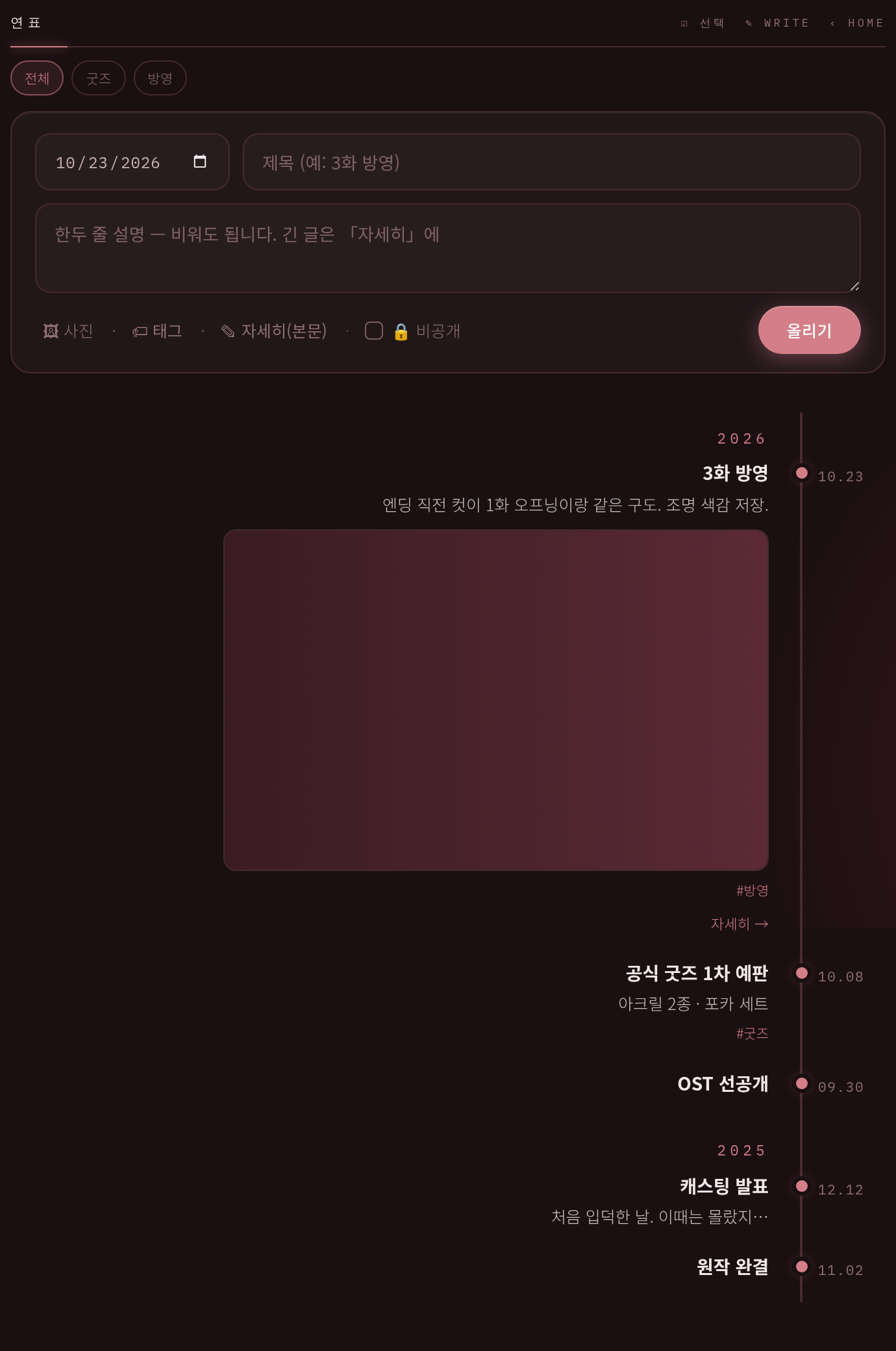 사진 자리img/ll-tl-right.png
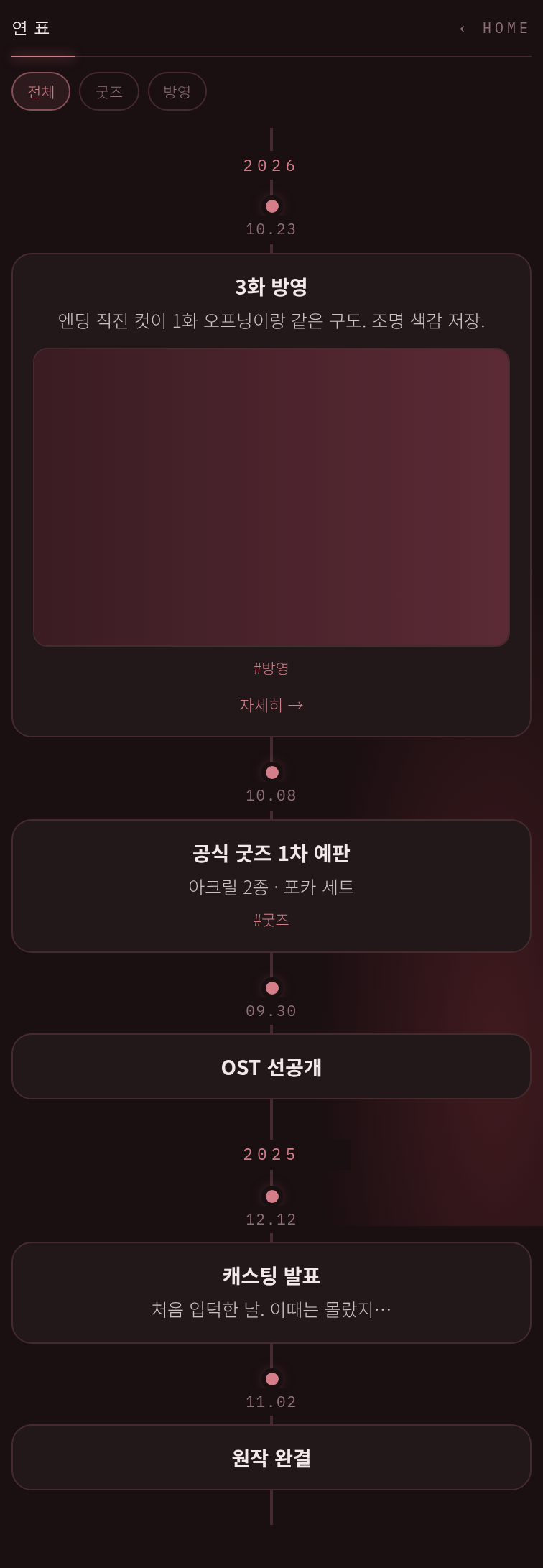 사진 자리img/ll-tl-phone.png
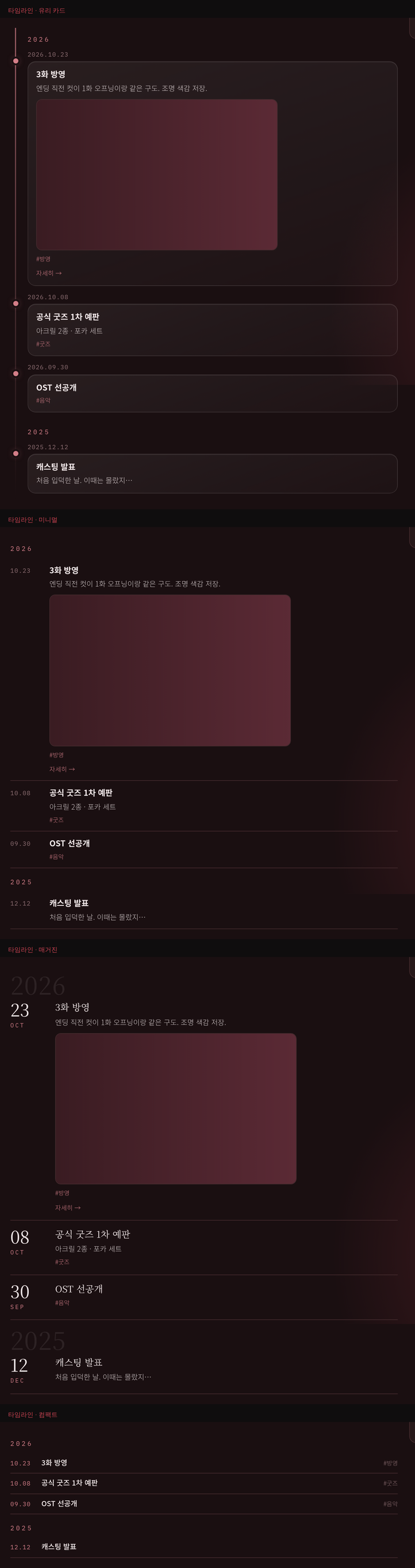 사진 자리img/ll-tl-skins.png
🧵 스레드 (짧은 글)
제목 · 날짜 없이 짧은 글과 사진을 쌓아 두는 카테고리입니다. 쓴 사람(홈 주인) 이름과 시각이 붙고, 글 하나하나가 일반 글이라 댓글 · 공감 · 비공개 · 백업이 똑같이 됩니다.
- 쓰기 — 탭 맨 위 칸에 글을 적고 「올리기」(Ctrl+엔터). 사진은 「🖼 사진」으로 여러 장, 붙여넣기 · 끌어놓기도 됩니다. 제목은 첫 줄로 저절로 붙어요. 빈 줄을 넣으면 목록에서도 문단 사이가 띄어 보이고, 빈 줄 둘이면 더 넓게 띄어집니다. 사진 비율(옵션 칩 「사진 비율」 · 쓰기 칸 「비율」 칩)과 썸네일 ⌖ 조정은 타임라인과 같습니다.
- ⤵ 이어 쓰기 — 글 아래 「+ 이어 쓰기」를 누르면 쓰기 칸이 이어 쓰기 상태가 되고, 올리면 그 글 밑에 세로선으로 붙습니다(연작 · 덧붙임). 이어 쓴 글은 부모 글과 같이 지워집니다.
- 모양 — 옵션 칩 → 「모양」에서 프로필(아바타 + 세로선 · 기본) · 가운데(아바타 없이 글만) · 카드(글마다 카드 · 이어 쓴 글은 색선) · SNS(피드처럼 — 이름 @핸들 · 💬 ♡ ⤵ 줄) · 미니멀(아바타 없이 왼쪽에 시간 · 가는 선만) · 매거진(명조 큰 글씨 · 인용부호 · 날짜는 아래) · 유리 카드(반투명 카드 · 이어 쓴 글은 테마색 칸) · 컴팩트(한 줄씩 · 사진은 작은 썸네일) 중 고릅니다. 아바타는 홈 카드(대표 이미지)를 쓰고 없으면 이름 첫 글자.
- 글을 누르면 댓글 · 공감이 있는 글 화면으로 열립니다. 고치기 · 지우기는 타임라인과 같이 ✎ · ✕.
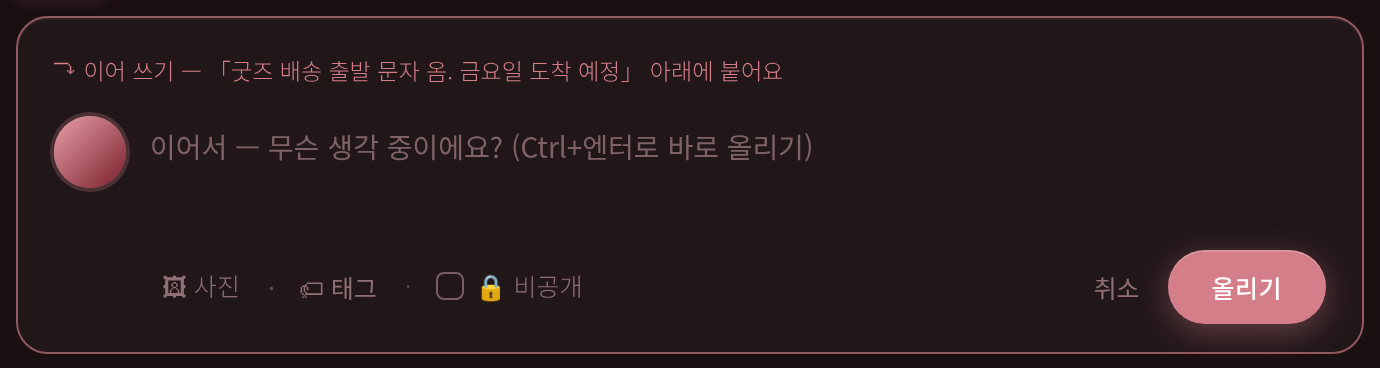 사진 자리img/ll-th-write.png
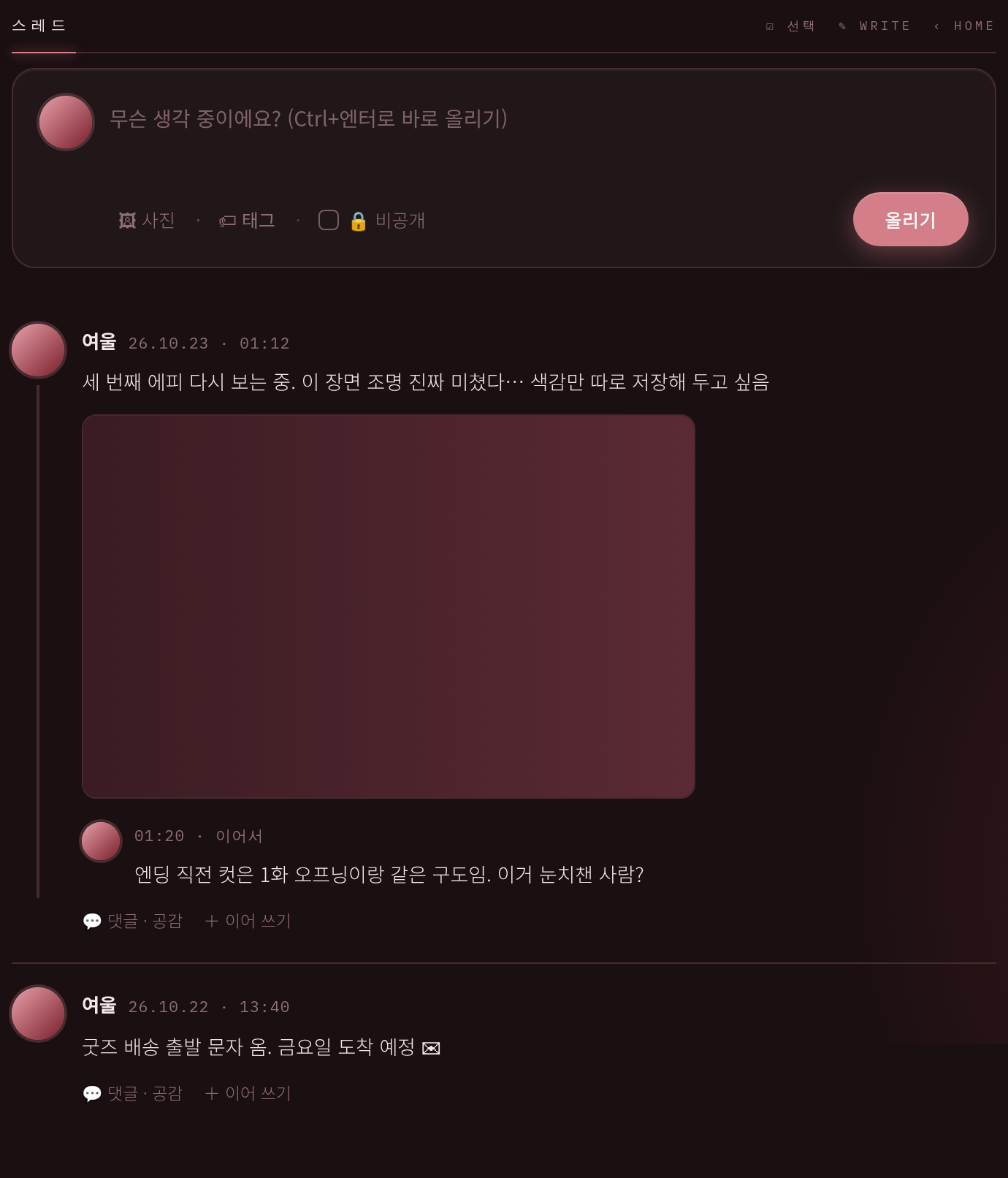 사진 자리img/ll-th-av.png
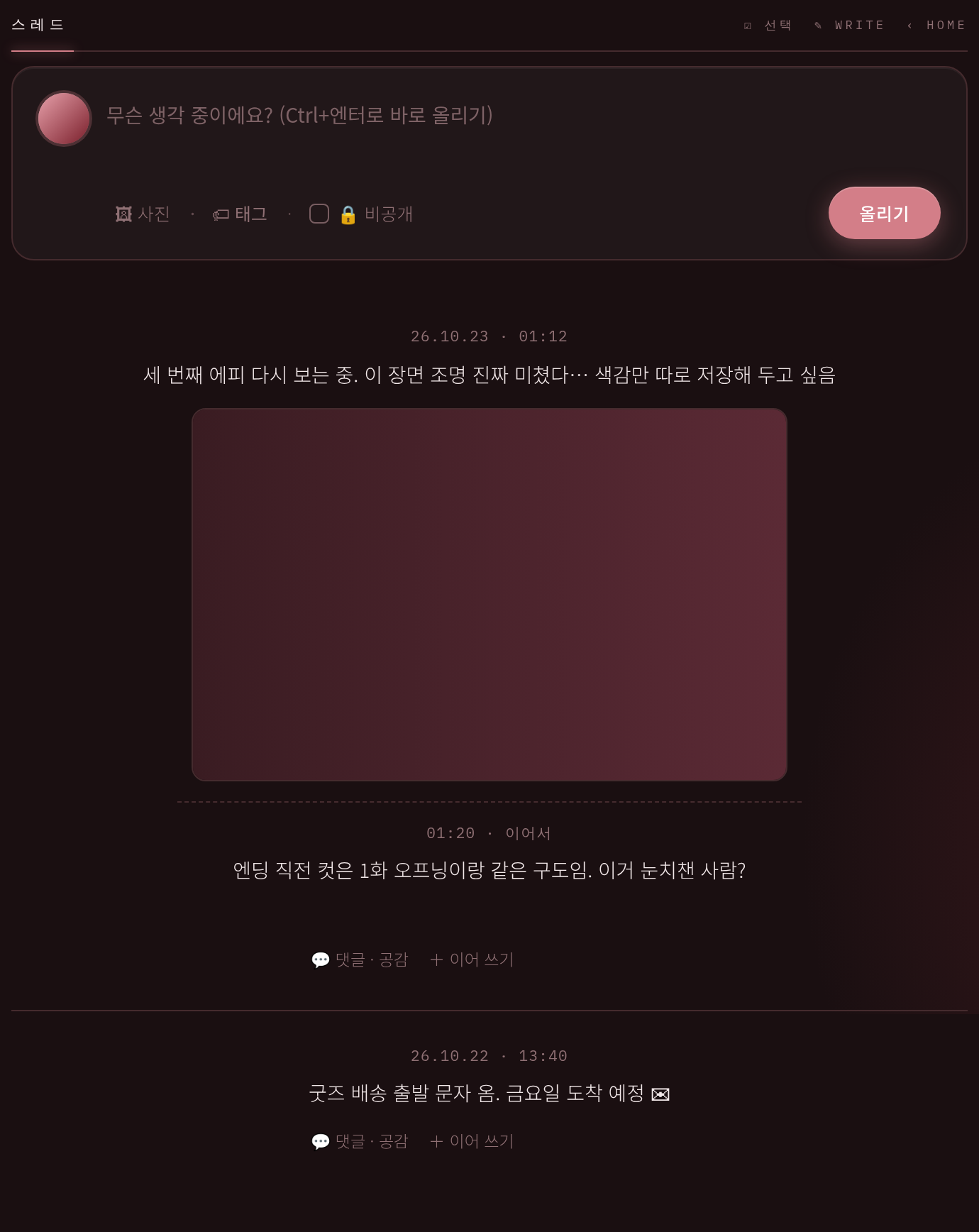 사진 자리img/ll-th-center.png
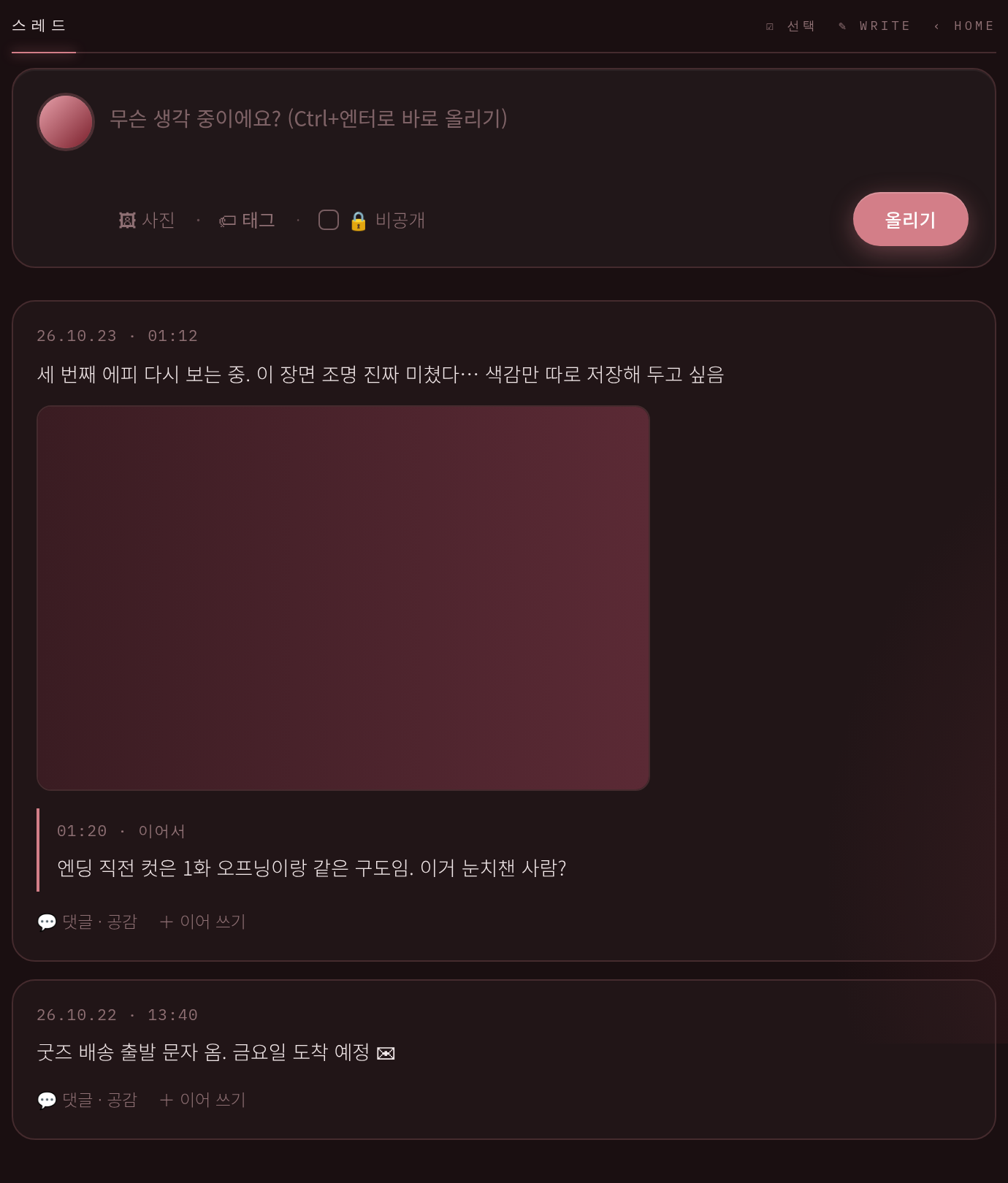 사진 자리img/ll-th-card.png
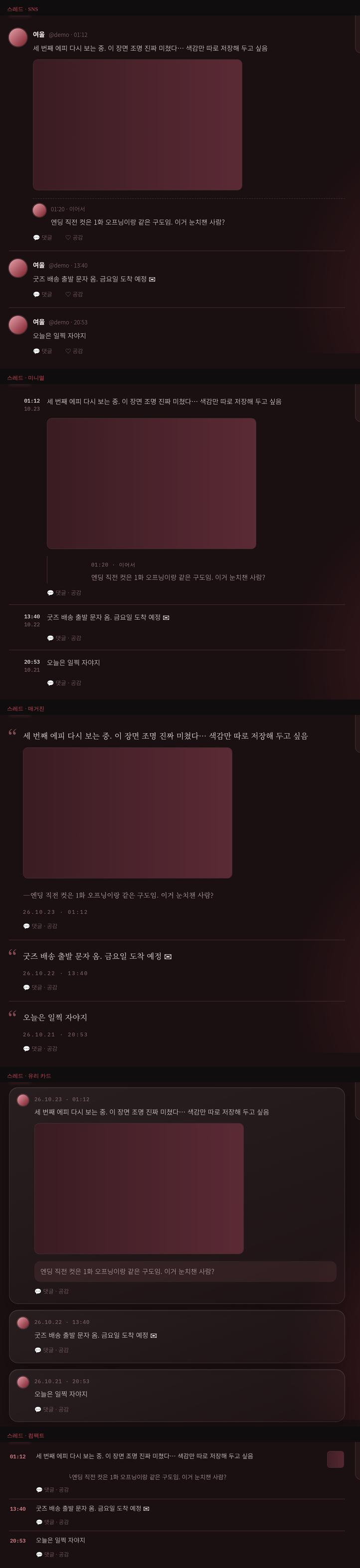 사진 자리img/ll-th-skins.png
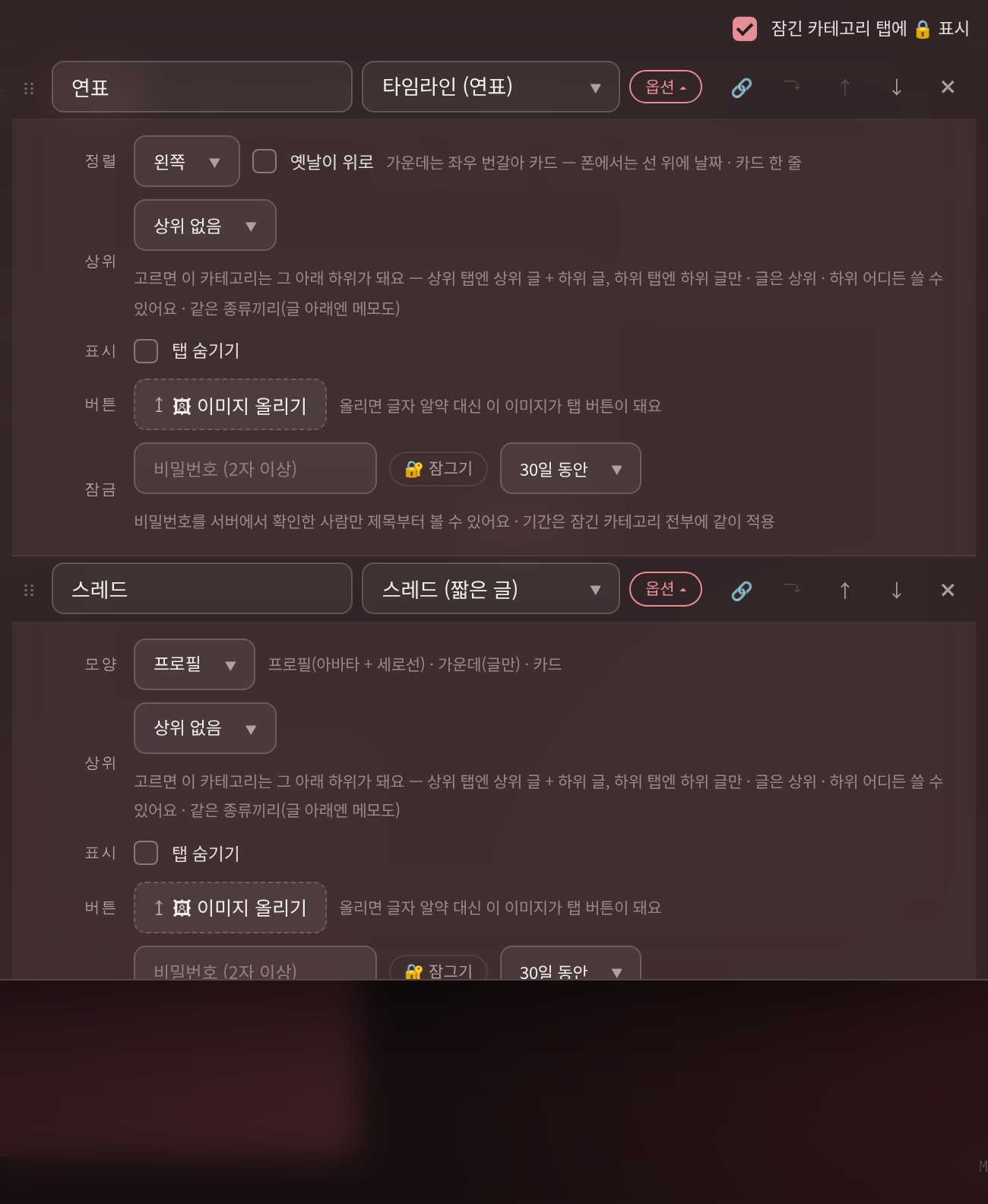 사진 자리img/ll-tt-opts.png
💞 페어 리스트 (AU · IF 목록)
페어(커플링) · AU · IF 설정을 카드로 모아 두는 카테고리입니다. 페어 하나가 글 한 편이라 댓글 · 공감 · 비공개 · 백업이 일반 글과 똑같이 됩니다.
- 쓰기 — ✎ WRITE를 누르면 탭 맨 위에 칸이 열립니다. 페어 이름(비우면 「캐릭터1 × 캐릭터2」로 붙음) · 한 줄 문구 · 캐릭터 둘(동그란 사진 · 이름 · 한 줄) · 소개(글쓰기 문법 그대로 — **굵게** · 색 등) · 🏷 태그 · 📌 고정 · 🔒 비공개를 적고 「올리기」(Ctrl+엔터).
- 배경 사진 — 「🖼 배경 사진」을 넣으면 카드 뒤에 깔립니다. 진하기 · 흐림 슬라이더로 글씨가 잘 읽히게 맞춰 주세요. 확대 · 가로 · 세로 슬라이더로 보일 부분을 고를 수 있고, 「배경 빼기」로 없앨 수 있습니다.
- 캐릭터 사진 맞추기 — 사진을 넣으면 동그라미 왼쪽 아래에 ⌖ 가 생깁니다. 누르면 큰 동그라미 미리보기와 확대(100~300%) · 가로 · 세로 슬라이더가 열려 얼굴이 가운데 오게 맞출 수 있습니다. 「되돌리기」로 원래대로.
- 모양 — 옵션 칩 → 「모양」에서 기본 카드(양옆에 캐릭터 사진 · 가운데 이름 · 문구 · 소개) · 띠(한 줄씩 — 페어가 많을 때, 누르면 소개가 펼쳐짐) · 두 줄 그리드(두 칸씩 · 소개 3줄, 누르면 다 보임) 중 고릅니다. 폰에서는 기본 카드가 사진 둘 위 · 소개 아래로, 그리드는 한 줄로 바뀝니다.
- 순서 — 📌 고정한 페어가 맨 위, 나머지는 최신순입니다. 위쪽 ⇅ 순서로 직접 정할 수도 있어요. 태그 바로 AU · IF 등을 골라 볼 수 있습니다.
- 「💬 글 열기」를 누르면 맨 위에 페어 머리가 붙은 글 화면으로 열립니다(댓글 · 공감). 고치기 · 지우기는 카드 오른쪽 위 ✎ · ✕, 글 화면의 ✎도 같은 칸으로 갑니다.
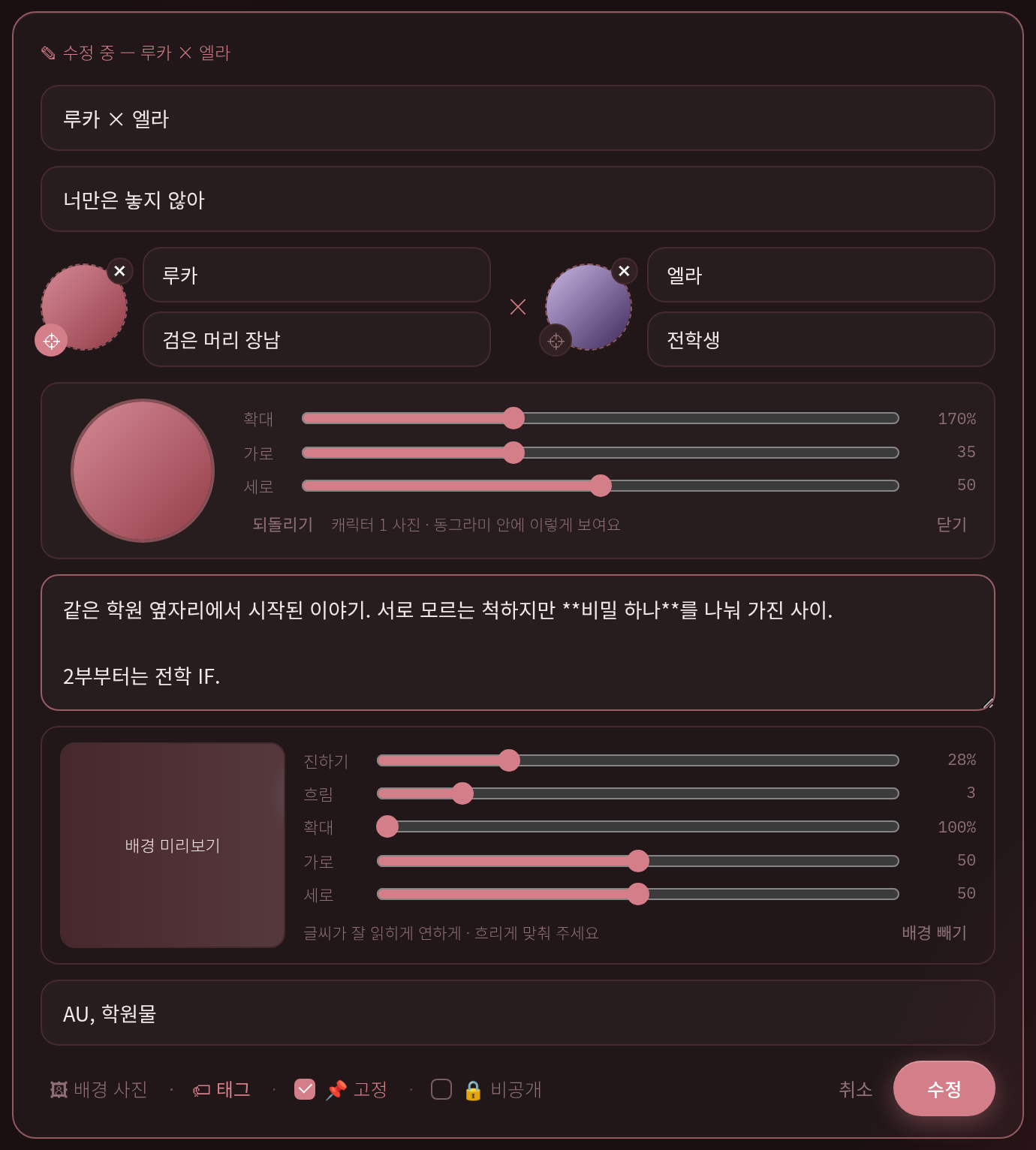 사진 자리img/ll-pl-write.png
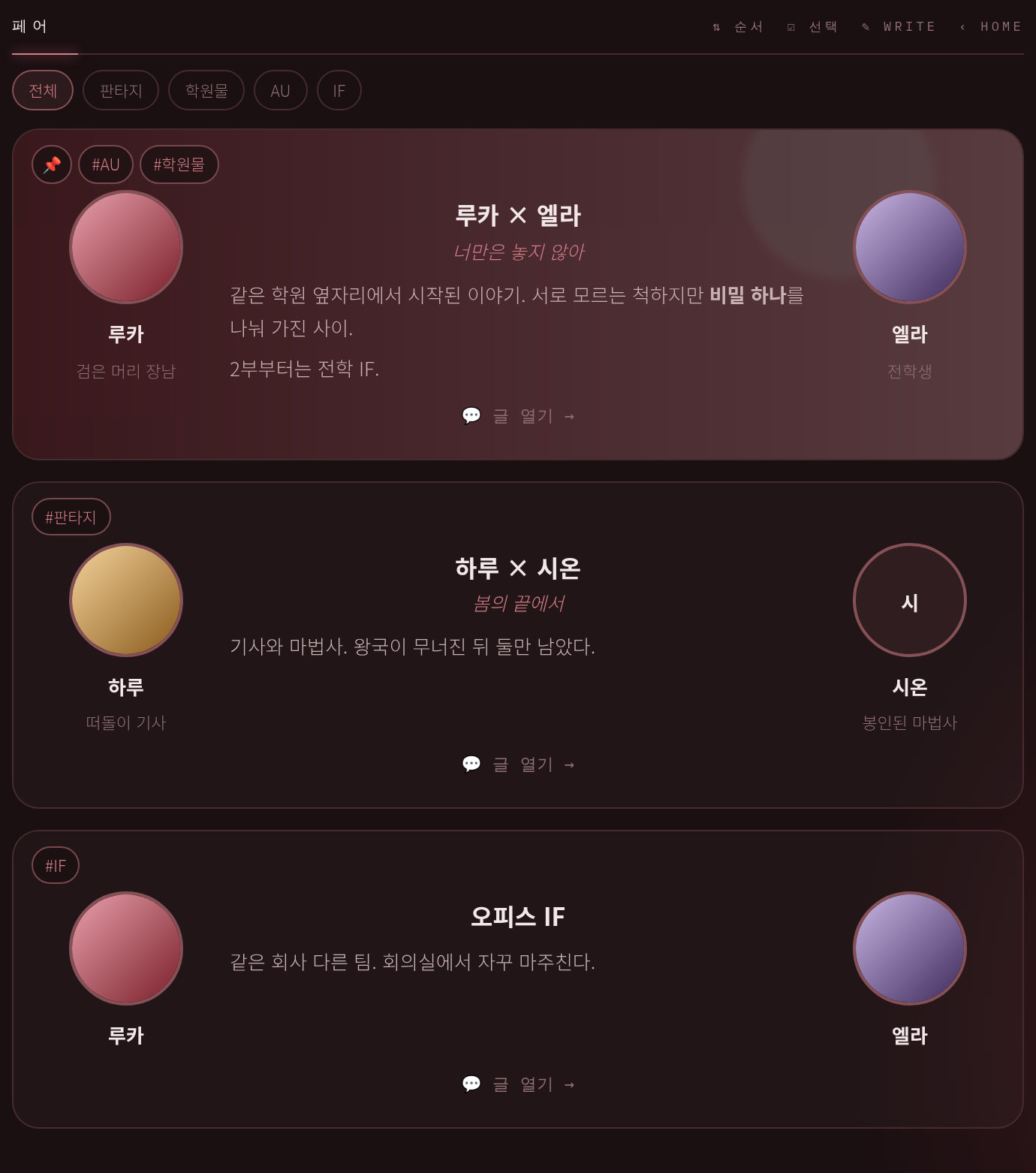 사진 자리img/ll-pl-card.png
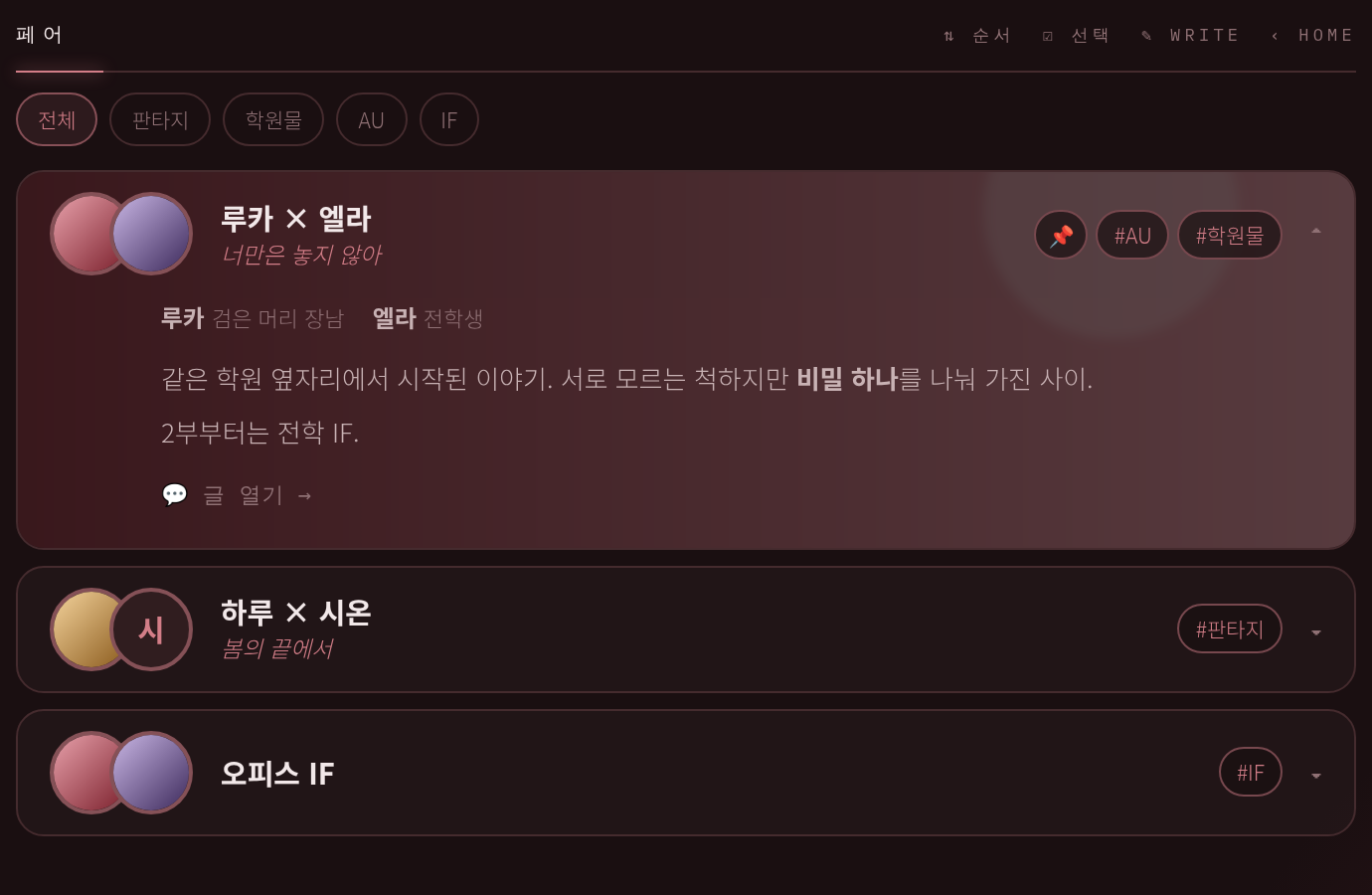 사진 자리img/ll-pl-band.png
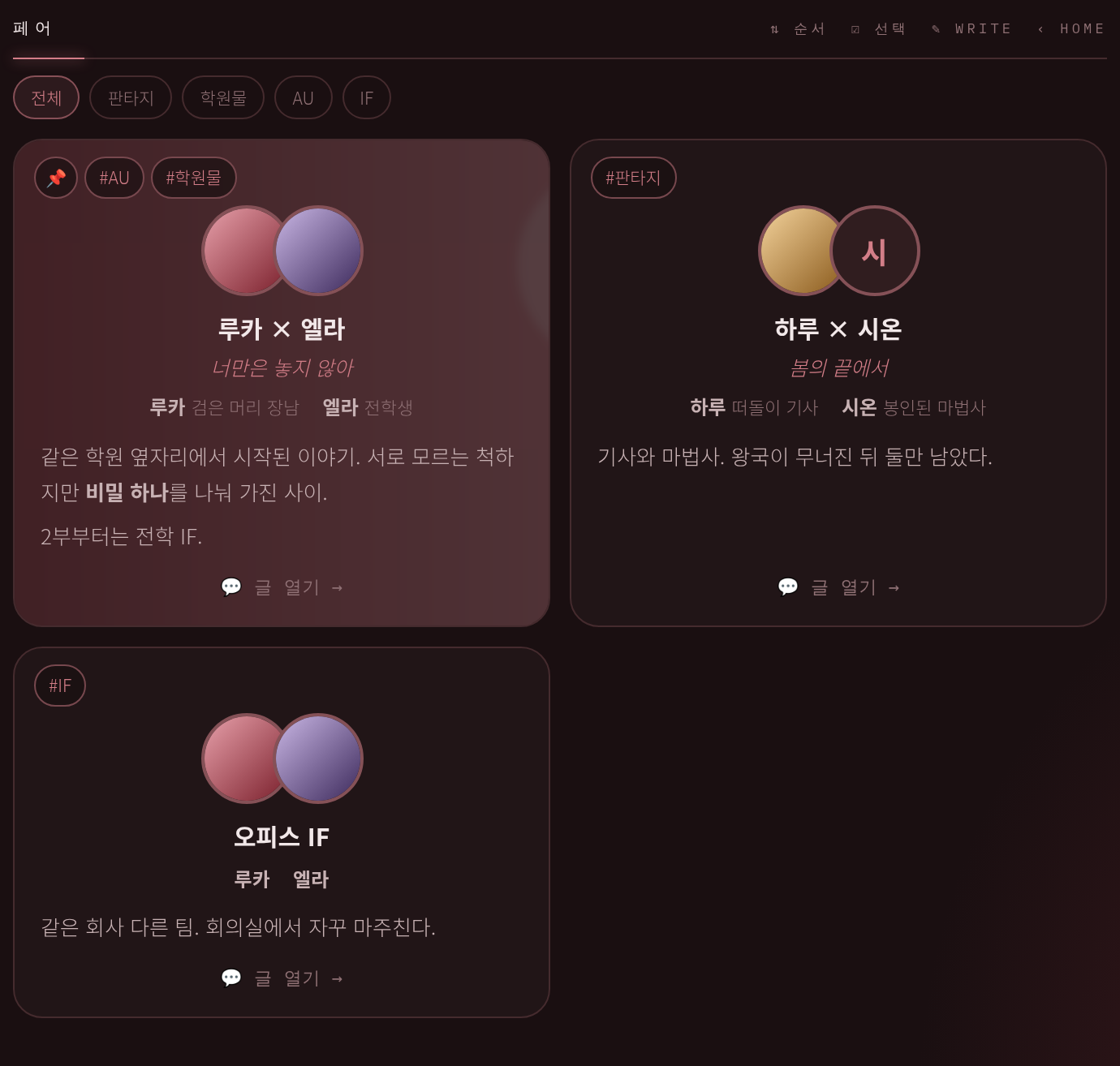 사진 자리img/ll-pl-grid.png
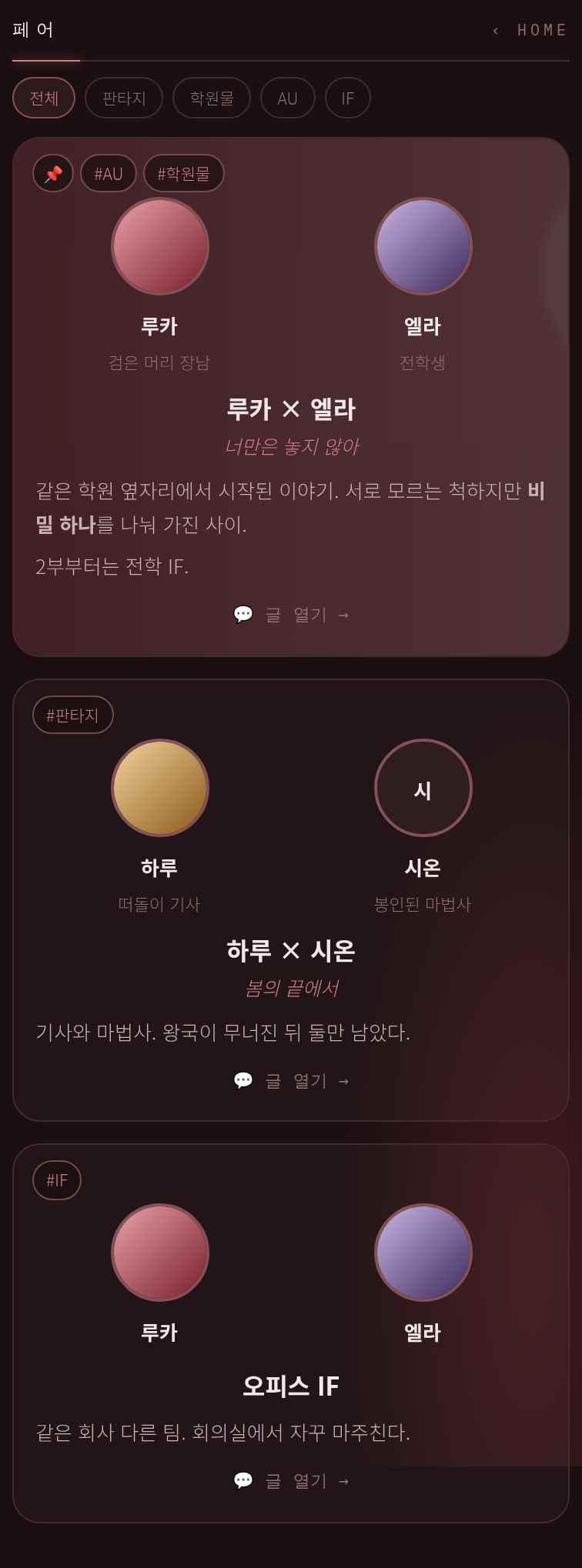 사진 자리img/ll-pl-phone.png
🎨 CSS로 직접 꾸미기
테마 · 레이아웃 → 07 커스텀 CSS 칸에 아래 이름으로 쓰면 페어 리스트 모양을 직접 바꿀 수 있습니다.
🏷 칸 이름 전체 보기 15개
.prl- 목록 전체 틀.
data-cat="카테고리 이름"이 붙어 있어 카테고리마다 따로 꾸밀 수 있습니다. 모양에 따라.prl-v-card·.prl-v-band·.prl-v-grid .prl-c- 카드 하나(공통). 모양별로
.prl-card(기본 카드) ·.prl-band(띠) ·.prl-grid(두 줄 그리드)가 같이 붙습니다 .prl-head- 글 화면 맨 위에 붙는 페어 카드 (
.prl-c.prl-card와 같은 모양) .prl-bg- 카드 뒤 배경 사진 층
.prl-av- 캐릭터 동그라미 사진. 사진이 없으면 안에
b(이름 첫 글자) .prl-ch- 기본 카드 양옆 캐릭터 칸 — 안에
.prl-av·b(이름) ·i(한 줄) .prl-avs- 띠 · 그리드에서 겹쳐 놓인 사진 둘
.prl-mid- 가운데 칸 (이름 · 문구 · 소개)
.prl-c h4- 페어 이름
.prl-cp- 한 줄 문구
.prl-in- 소개
.prl-nms- 띠 · 그리드의 캐릭터 이름 줄 — 안에
b(이름) ·i(한 줄) .prl-chips- 왼쪽 위 칩 묶음 — 안에
span(#태그) ·.prl-pin(📌) .prl-mo- 「💬 글 열기 →」 줄
.prl-bd · .prl-open · .prl-car- 띠의 접힌 줄 · 펼친 칸 · ▾ 화살표. 펼친 카드엔
.open이 붙습니다 (그리드도 같음)
예시
/* 모든 페어 리스트 — 사진을 둥근 네모로 */
.prl .prl-av{border-radius:18px}

/* 「AU」 카테고리만 — 카드 색 · 모서리 */
.prl[data-cat="AU"] .prl-c{background:#2a1d22 !important;border-radius:6px}

/* 페어 이름은 명조, 문구는 금색 */
.prl .prl-c h4{font-family:'Nanum Myeongjo',serif}
.prl .prl-cp{color:#e9b872}

/* 기본 카드 사진 크게 */
.prl .prl-card .prl-av{width:96px;height:96px}

/* 띠 — 펼친 카드만 테두리 강조 */
.prl .prl-band.open{border-color:#D9566A}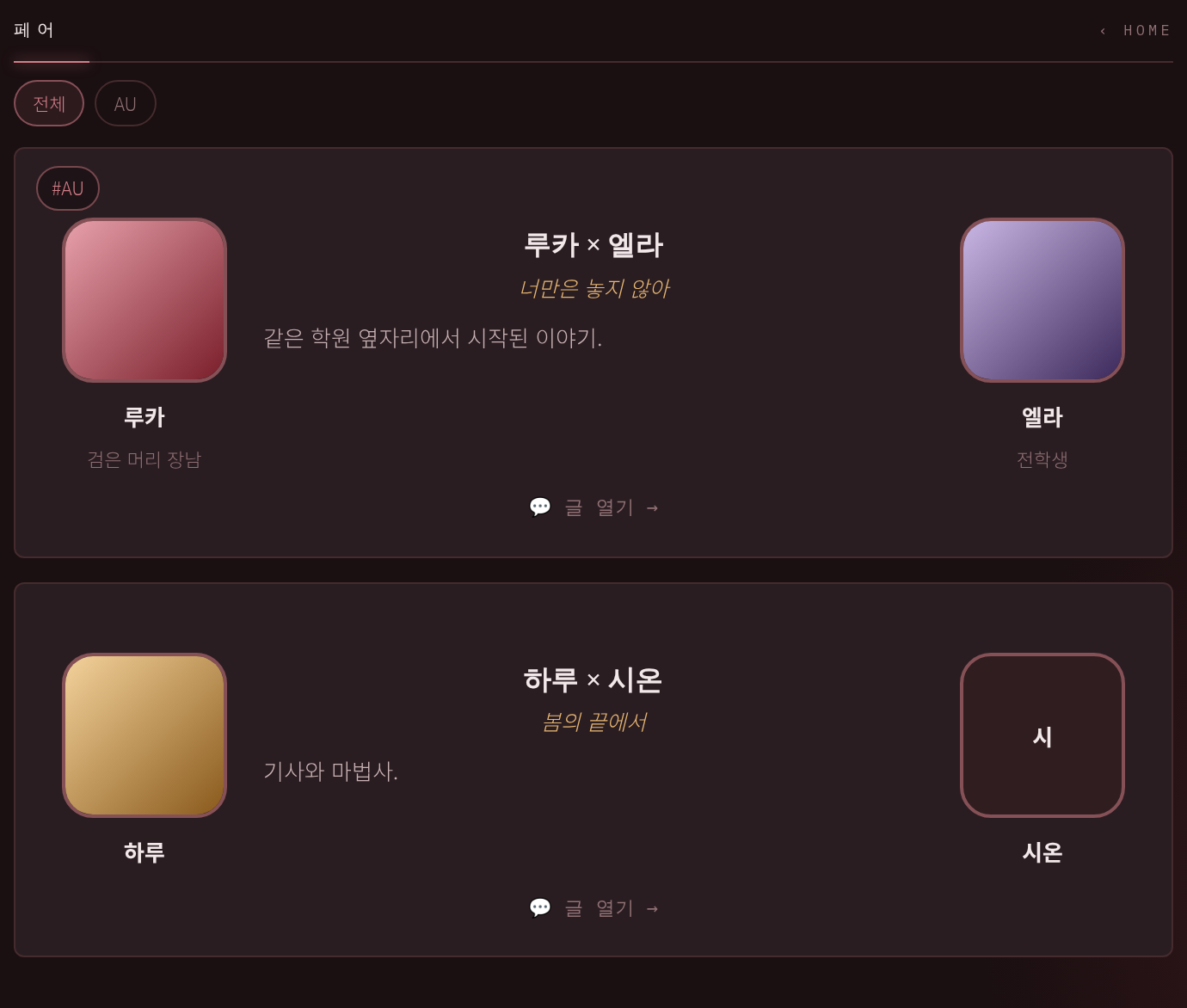 사진 자리img/ll-pl-css.png
🤖 AI에게 CSS 부탁하기
CSS를 몰라도 ChatGPT · Claude 같은 AI에게 부탁해서 만들 수 있습니다. 아래 순서대로 하면 한 번에 맞는 코드가 나올 확률이 높습니다.
1. 준비할 것
- 지금 화면 캡처 — 내 페어 리스트가 어떻게 보이는지 (PC · 폰 둘 다 있으면 더 좋습니다)
- 원하는 느낌 — 참고 사진, 색 코드, 「사진은 네모로」 「카드는 더 어둡게」처럼 구체적으로
- 어떤 모양을 쓰는지 — 기본 카드 / 띠 / 두 줄 그리드
- 카테고리 이름 — 그 카테고리만 바꾸고 싶을 때
2. 그대로 복사해서 쓰는 부탁 글 — 아래를 통째로 복사해 AI에게 보내고, 맨 아래 [ ] 칸만 내 것으로 바꿔 주세요. 캡처가 있으면 같이 올리세요.
📋 AI에게 보낼 부탁 글 눌러서 펼친 뒤 통째로 복사
러브로그(luvlog.me)라는 홈페이지의 「페어 리스트」 카테고리를 커스텀 CSS로 꾸미고 싶어.
HTML은 못 바꾸고 CSS만 넣을 수 있어. 아래 클래스 이름만 써서 CSS를 만들어 줘.

[구조]
.prl — 목록 전체 틀. data-cat="카테고리 이름" 이 붙어 있음.
       모양에 따라 .prl-v-card / .prl-v-band / .prl-v-grid 가 같이 붙음
.prl-c — 카드 하나. 모양별로 .prl-card(기본 카드) / .prl-band(띠) / .prl-grid(두 줄 그리드)가 같이 붙음
.prl-head — 글 화면 맨 위에 붙는 페어 카드 (기본 카드와 같은 구조)
.prl-bg — 카드 뒤 배경 사진 층 (opacity · filter 가 인라인 style 로 들어가 있음)
.prl-av — 캐릭터 동그라미 사진 (안에 img, 사진 없으면 b 에 이름 첫 글자)
.prl-ch — 기본 카드 양옆 캐릭터 칸: .prl-av + b(이름) + i(한 줄)
.prl-avs — 띠 · 그리드에서 겹쳐 놓인 사진 둘
.prl-mid — 가운데 칸 (h4 페어 이름 · .prl-cp 한 줄 문구 · .prl-in 소개)
.prl-nms — 띠 · 그리드의 캐릭터 이름 줄: span > b(이름) + i(한 줄)
.prl-chips — 카드 왼쪽 위 칩 묶음: span(#태그) · .prl-pin(📌)
.prl-mo — 「💬 글 열기 →」 줄
띠: .prl-bd(접힌 줄) · .prl-open(펼친 칸) · .prl-car(▾). 펼치면 카드에 .open 이 붙음 (그리드도 같음)

[지켜 줘]
- 모든 선택자는 .prl 로 시작 (예: .prl .prl-av). 특정 카테고리만이면 .prl[data-cat="이름"] 으로 시작
- 카드 배경색 · 테두리는 값 뒤에 !important 를 붙여 줘 (사진 배경 홈에서 기본 스타일이 더 셈)
- body, html, * 같은 전체 선택자나 position:fixed 는 쓰지 마
- 폰(가로 560px 이하)에서도 깨지지 않게 @media(max-width:560px) 도 같이 챙겨 줘
- 테마 색은 var(--pri)(강조색) · var(--ink)(글씨) · var(--body)(본문) · var(--muted)(흐린 글씨) · var(--line)(선) 으로 쓸 수 있어
- 설명은 짧게, 코드는 하나의 블록으로 줘

[내가 원하는 것]
- 쓰는 모양: [기본 카드 / 띠 / 두 줄 그리드]
- 카테고리 이름: [전체에 적용 / 「AU」만]
- 바꾸고 싶은 것: [예: 사진을 둥근 네모로, 카드는 검정에 가까운 자주색, 페어 이름은 명조, 문구는 금색]
3. 받은 코드 넣기
- ① 꾸미기 → 테마 · 레이아웃 → 07 커스텀 CSS 칸 맨 아래에 붙여 넣습니다.
- ② 저장하고 페어 리스트 탭을 열어 확인합니다. 폰에서도 한 번 봐 주세요.
- ③ 마음에 안 드는 부분은 캡처를 찍어 AI에게 「이 부분이 이렇게 보여. ○○로 바꿔 줘」라고 다시 부탁합니다.
4. 안 될 때
- 아무것도 안 바뀜 — 선택자가
.prl로 시작하는지, 카테고리 이름 철자가 맞는지 확인하세요. AI에게 「적용이 안 돼, !important 붙여서 다시 줘」라고 해도 됩니다. - 화면이 깨짐 — 주소 뒤에
?nocss=1을 붙여 여세요(예:luvlog.me/핸들?nocss=1). CSS가 꺼진 채 열리니 방금 넣은 코드를 지우면 됩니다. - 되돌리고 싶음 — 꾸미기 → ↶ 되돌리기에서 CSS 넣기 전 기록으로 돌아갈 수 있습니다.
- AI가 위 목록에 없는 클래스 이름(예:
.pair-card)을 지어내면 적용이 안 됩니다. 「위 목록에 있는 이름만 써 줘」라고 다시 말해 주세요.
✦ HTML 템플릿 공유 공간
다른 분들이 나눠 준 HTML 프로필 디자인을 둘러보고 내 HTML 카테고리로 가져오는 곳입니다. 내 디자인을 나눌 수도 있습니다. 러브로그 홈이 있는 계정만 볼 수 있어요.
- 들어가는 곳 — 내 홈 오른쪽 아래 MENU → TEMPLATE(메뉴 위젯을 쓰면 위젯의 「템플릿」), HTML 카테고리 탭 오른쪽 위 ✦ TEMPLATE, 또는 주소
luvlog.me/templates. - 둘러보기 — 태그 칩(어두움 · 밝음 · 카드형 · 전체화면 · 미니멀 · 귀여움 · 레트로 · 페어 · 캐릭터 · 세계관)과 검색으로 거르고, 「내가 올린 것」으로 내 템플릿만 봅니다. 12개씩 쪽으로 나뉘고, 마지막으로 본 뒤 새로 올라온 것에는 NEW가 붙습니다.
- 열어 보기 — 카드를 누르면 PC · 모바일 폭 미리보기가 나옵니다. + 홈에 추가를 누르면 내 HTML 카테고리의 쓰기 창이 코드가 채워진 채로 열리고, 이름 · 사진 · 글을 내 것으로 바꿔 발행하면 새 글이 됩니다(발행 전에는 아무것도 생기지 않아요). HTML 카테고리가 없으면 「HTML」 카테고리를 만들지 먼저 물어봅니다. ⬇ HTML로 코드만 받을 수도 있습니다.
- 만든 분 표시 — 만든 분이 켜 두면 가져간 글 아래에 「template by @핸들」이 남습니다. 글을 고쳐도 그대로 남아요. 「디자인은 그대로, 내용만 바꿔 써 주세요」라고 부탁한 템플릿은 가져올 때 한 번 더 확인합니다.
- 올리기 — 템플릿 공간의 「템플릿 올리기」 또는 내 HTML 프로필 글 위쪽의 「⇪ 템플릿으로 공유」. 이름 · 미리보기 이미지(선택) · 설명 · 태그(직접 태그 5개까지) · 코드(붙여넣기나 .html 파일)를 넣습니다. 코드 속 내 사진 주소는 회색 칸, @아이디는 @handle 로 저절로 바뀌니, 이름 · 개인 문구 같은 건 올리기 전에 직접 지워 주세요.
- 핸들 표시 — 다 보이기(카드 · 상세 · 가져간 글) / 열었을 때만 / 익명 중에서 고르고, 사용 범위는 「자유롭게 고쳐 쓰기」 · 「디자인 그대로, 내용만 바꿔 쓰기」 중에서 고릅니다. 올린 뒤에는 상세 창의 ✎ 수정 · 내리기로 고치거나 내릴 수 있어요(이미 가져간 글은 그대로).
- 새 템플릿 알림 — 템플릿 공간 위쪽에서 끄기 · 숫자만(MENU 옆 ✦ 가 빛나고 TEMPLATE 옆에 숫자) · 알림까지(홈에 들어올 때 한 번 알림) 중에서 고릅니다.
- 미리보기 · 가져간 글 모두
<script>는 돌지 않고,<iframe>은 허용 주소 규칙을 그대로 따릅니다.
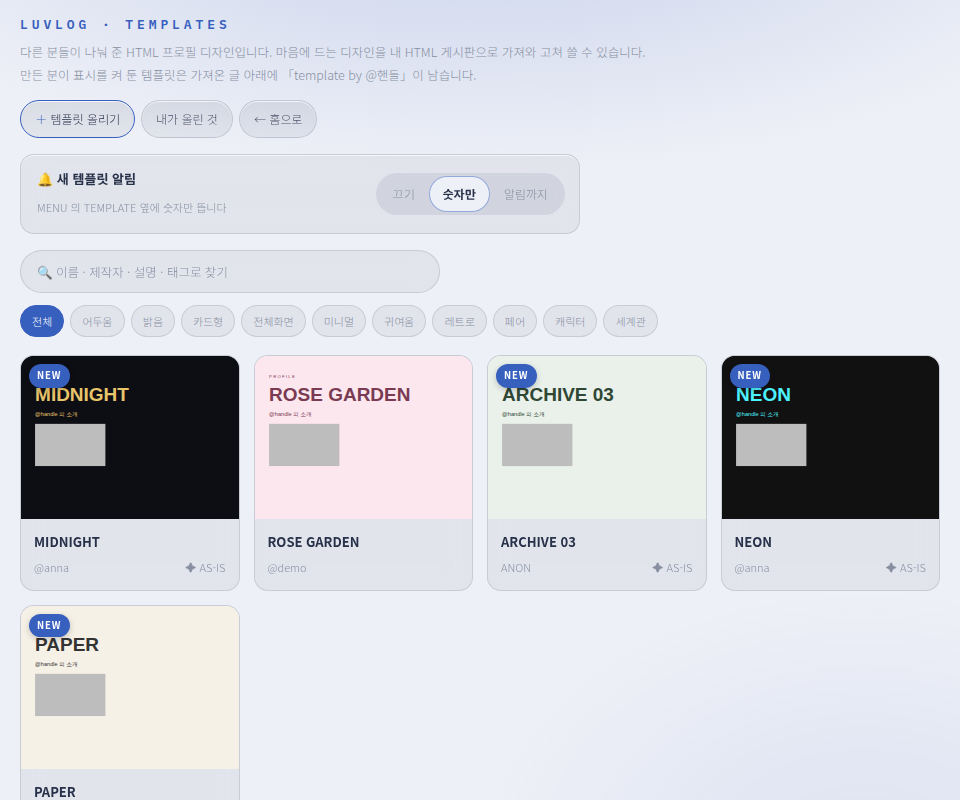 사진 자리img/ll-tpl-list.png
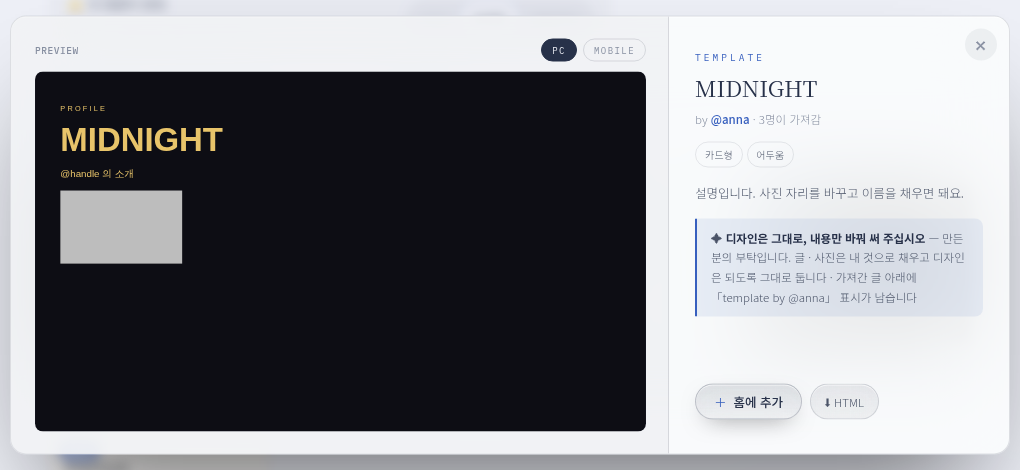 사진 자리img/ll-tpl-detail.png
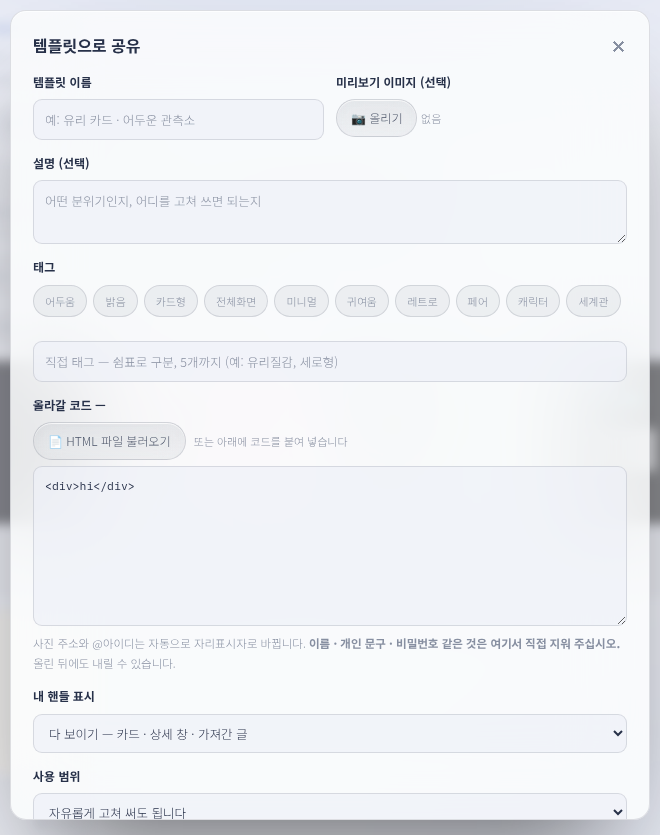 사진 자리img/ll-tpl-share.png
📁 상위 · 하위 카테고리
카테고리 아래에 하위 카테고리를 둘 수 있습니다. 티스토리의 하위 카테고리처럼 상위 탭을 열면 상위 글 + 하위 글이 함께, 하위 탭을 열면 그 글만 보입니다. 글은 상위에도 하위에도 직접 쓸 수 있고, 하위는 2단까지(하위의 하위는 안 됩니다).
- 만드는 법 — 01 카테고리 목록에서 하위로 넣을 줄의 ⤵를 누르면 바로 위 카테고리의 하위가 되고, 순서도 그 아래로 붙습니다(줄 앞에 ↳ 들여쓰기). ⤴로 다시 빼면 보통 카테고리로 돌아갑니다. 멀리 있는 카테고리 아래로 넣으려면 옵션 칩을 펼쳐 「상위」에서 직접 고릅니다.
- 같은 종류끼리 — 글 카테고리 아래엔 글 · 메모, 메모 아래엔 메모, 사진 아래엔 사진, 사진첩 아래엔 사진첩만 들어갑니다. 종류를 바꾸면 맞지 않는 연결은 저절로 풀립니다. 갤러리 탭 · 방명록은 상위도 하위도 될 수 없습니다.
- 홈 카테고리 바 — 상위 탭 하나만 보이고 이름 옆에 ▾가 붙습니다.
- 누르면 상위 탭으로 가면서 아래로 하위 알약이 펼쳐지고, 하위를 누르면 그 글만 봅니다. 하위를 보는 동안에는 펼쳐진 채로 있습니다.
- 펼침 판은 테마와 카테고리 모양(알약 · 네모 · 탭 · 괄호 · 글자 · Win98 · 레트로 · 네온 · 옛 신문 …)을 따라갑니다.
- 미니홈피형 세로 탭 — 하위가 작은 탭으로 프레임 안쪽에 살짝 들어가 있고, 고른 하위는 반쯤 나옵니다.
- 폰 · 프레임형(위쪽 가로 줄) — 상위 바로 뒤에 작게 붙습니다.
- ▾ 표시 · 색 — 01 카테고리 목록 맨 위 줄의 「상위 탭에 ▾ 표시」를 끄면 화살표가 사라집니다. 「▾ 색」으로 화살표 색만 따로 정하고, 「기본」을 누르면 탭 글자색으로 돌아갑니다(하위 카테고리가 있을 때만 보이는 칸).
- ☰ 메뉴 위젯 · 카테고리 위젯 — 상위 줄 아래 하위가 접혀 있고 ▸로 펼칩니다(처음엔 접힘). 숫자는 상위 글 + 하위 글 합계입니다.
- 이름 바꾸기 — 상위 이름을 바꿔도 하위 연결은 따라갑니다. 상위를 「탭 숨기기」 하면 하위는 보통 탭으로 보입니다.
- 지우기 — 하위를 지우면 그 글은 상위로 올라갑니다(글은 지워지지 않습니다). 상위를 지우면 하위는 보통 카테고리로 풀립니다.
- 듀얼 테마 — 상위 · 하위 연결은 A · B 모드 공통입니다. 모드마다 숨기기는 그대로 됩니다.
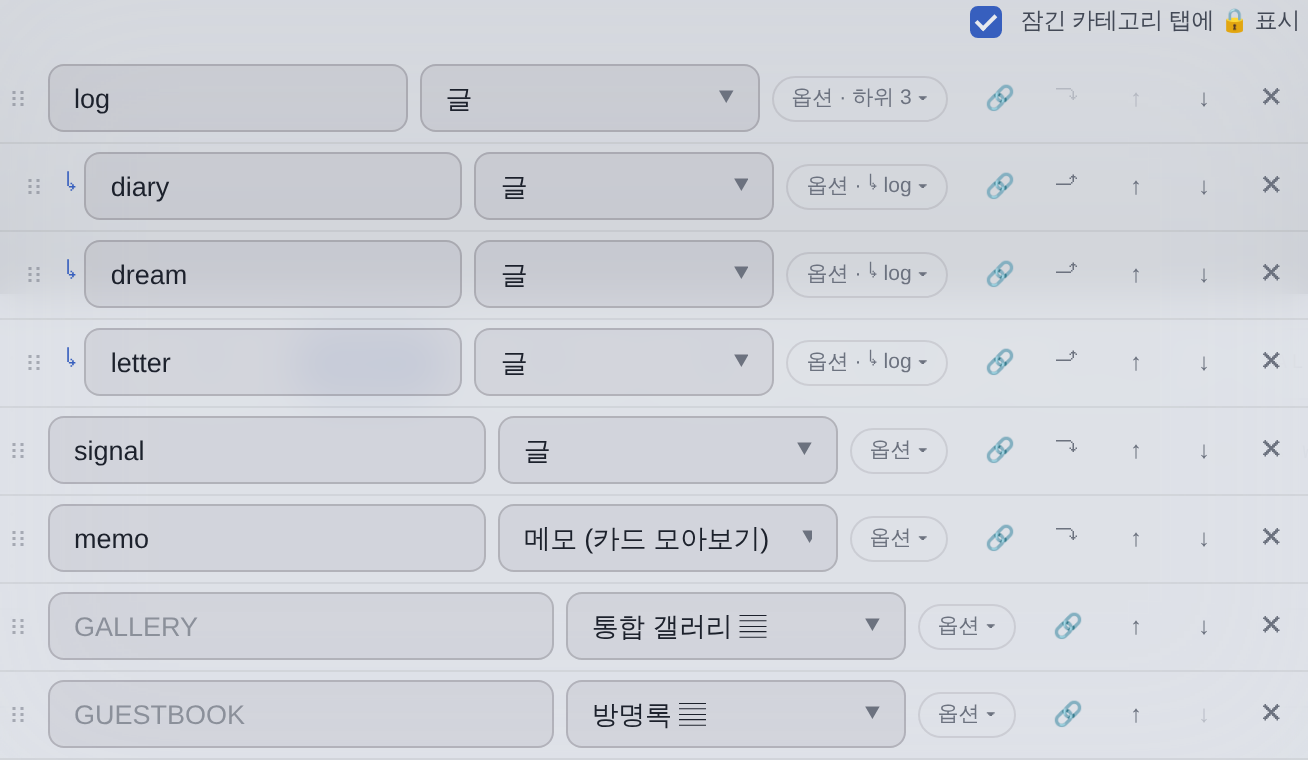 사진 자리img/ll-cat-sub.png
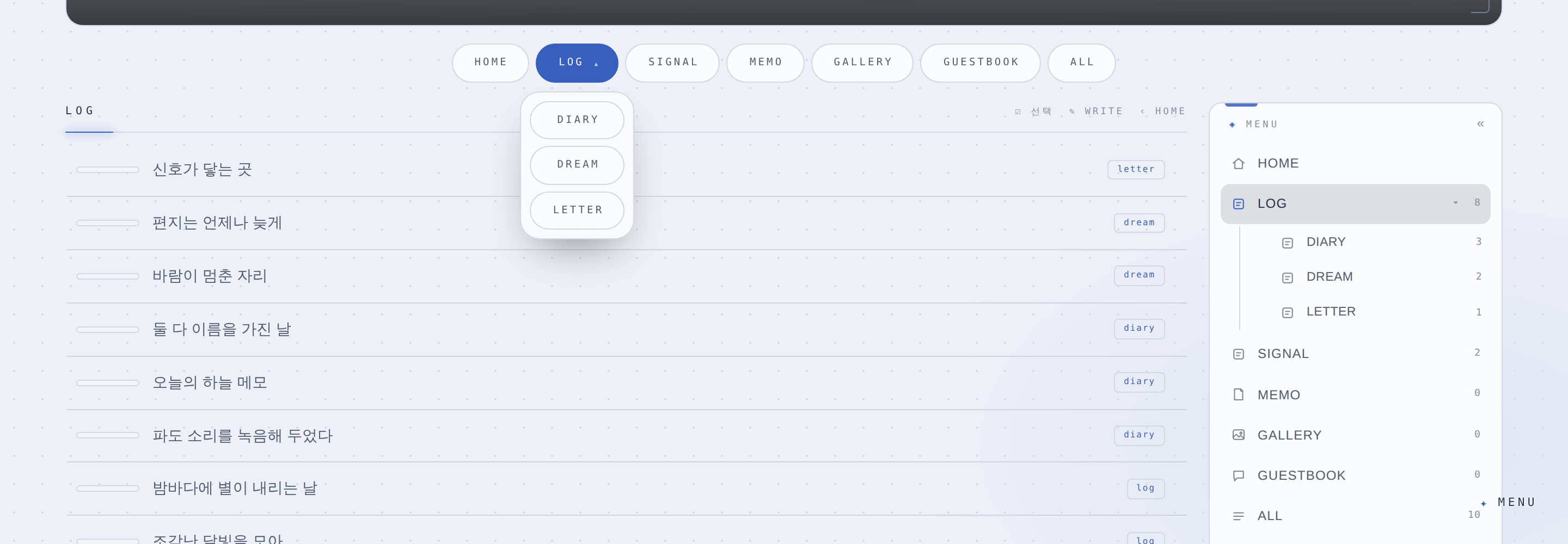 사진 자리img/ll-cat-fold.png
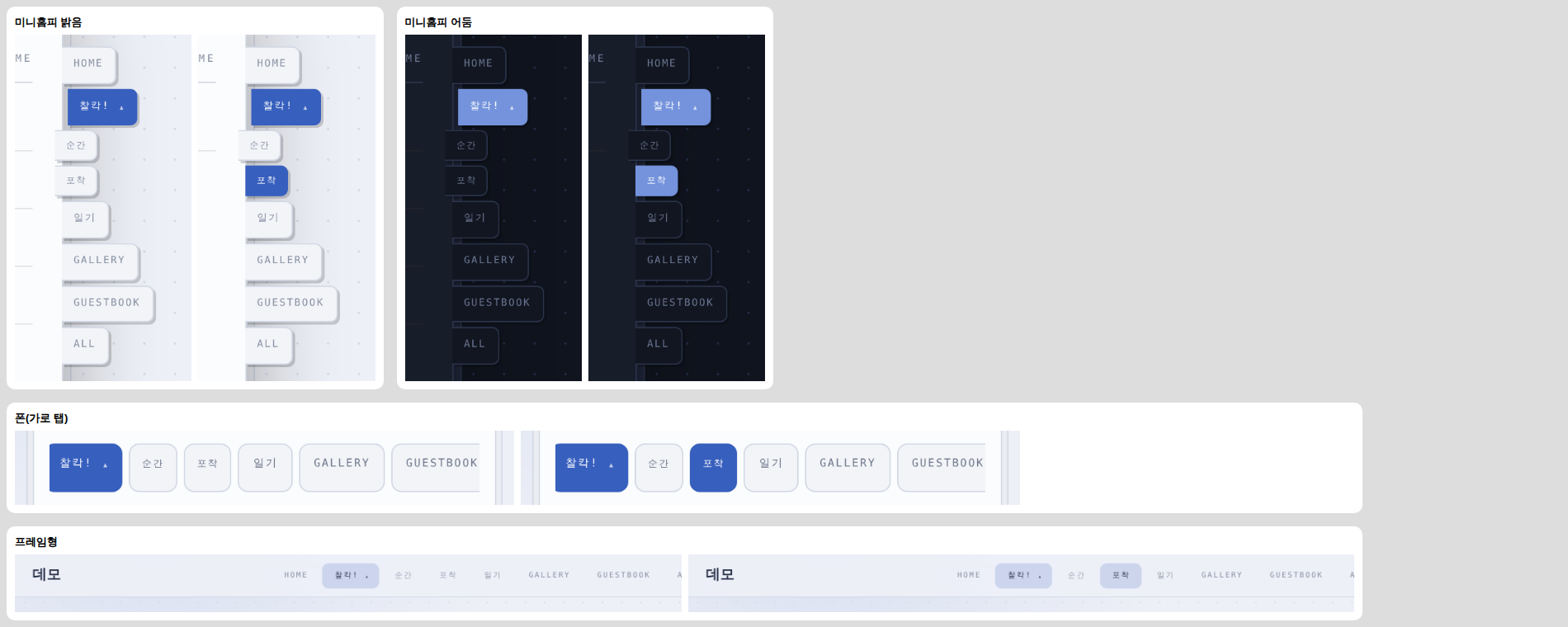 사진 자리img/ll-cat-mini-sub.png
 사진 자리img/ll-cat-fdarrow.png
📂 글 한 번에 옮기기
하위 카테고리를 새로 만들고 기존 글을 나눠 담을 때 씁니다. 글 내용 · 태그 · 댓글 · 날짜는 그대로이고 카테고리만 바뀝니다.
- 글 목록 오른쪽 위 〈☑ 선택〉을 누르고 글을 여러 개 고릅니다.
- 아래 선택 바의 📂 카테고리 옮기기를 누르고 카테고리를 고릅니다.
- 메모 카테고리도 같습니다. 〈☑ 선택〉을 켜면 메모 카드를 눌러도 열리지 않고 골라지며, 아래 바에서 전체 선택 · 🗑 선택 삭제 · 📂 카테고리 옮기기
- 사진은 갤러리 화면의 〈📁 이동…〉
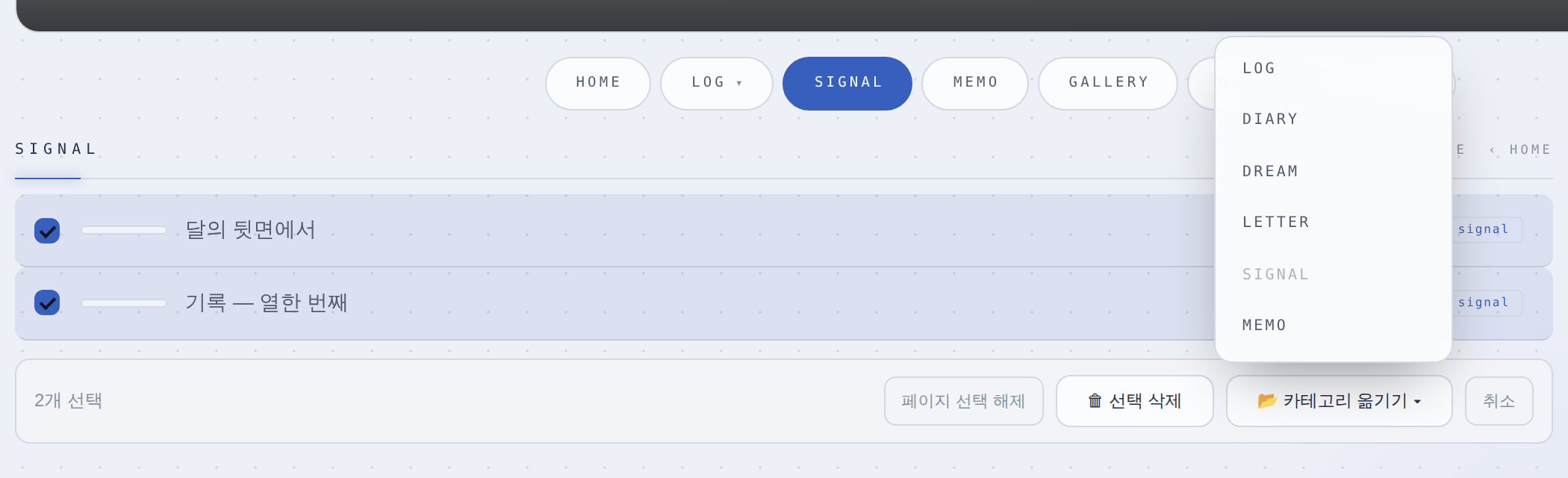 사진 자리img/ll-post-move.png
📢 카테고리 공지
카테고리마다 짧은 안내를 달아 두면, 그 탭을 열었을 때 목록 맨 위에 띠로 뜹니다. 글 · 사진 · 사진첩 · 메모 · HTML · 타임라인 · 스레드 · 통합 갤러리 · 방명록 어느 탭이든 됩니다. 「선물 받은 짤 백업이에요, 내려 달라고 하시면 말씀 주세요」처럼 글 한 편을 쓰지 않아도 되는 안내에.
- 달기 — 03 카테고리에서 그 줄의 「옵션」 칩을 펼치면 📢 공지 칸이 있습니다. 적고 칸에서 나가면 바로 저장되고, 비우면 없어집니다.
**굵게**·[글자](주소)같은 기본 서식이 됩니다. - 방문자가 ✕로 닫을 수 있게 — 켜면 방문자 쪽에 ✕가 붙고, 닫으면 그 브라우저에서만 숨겨집니다. 문구를 바꾸면 다시 떠요. 끄면 늘 보입니다. 주인에게는 늘 보여요.
- 고정(PINNED) 글과는 별개라, 공지를 위해 고정 자리를 쓰지 않아도 됩니다. 이름을 바꾸거나 지우면 공지도 같이 따라갑니다.
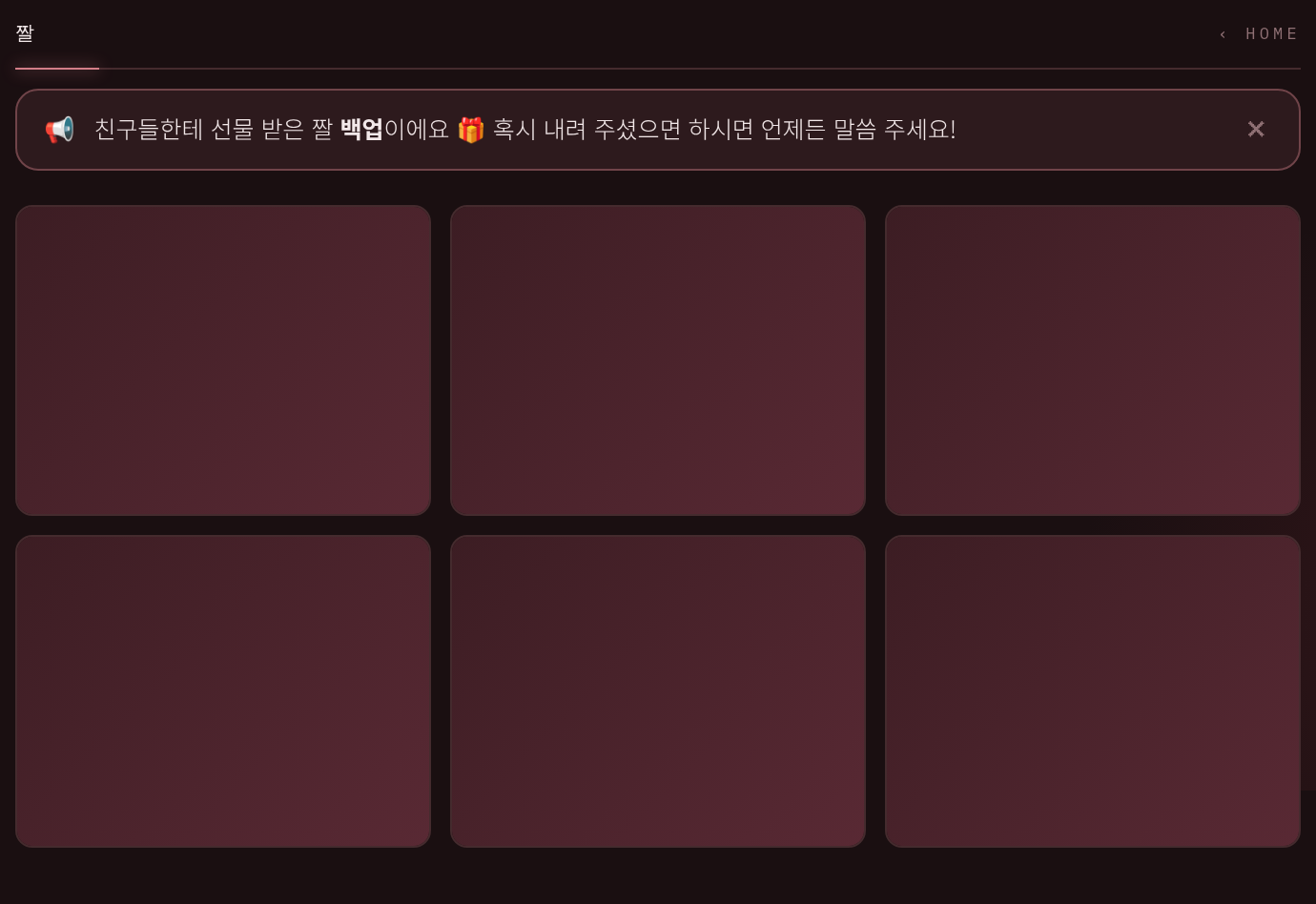 사진 자리img/ll-cnote.png
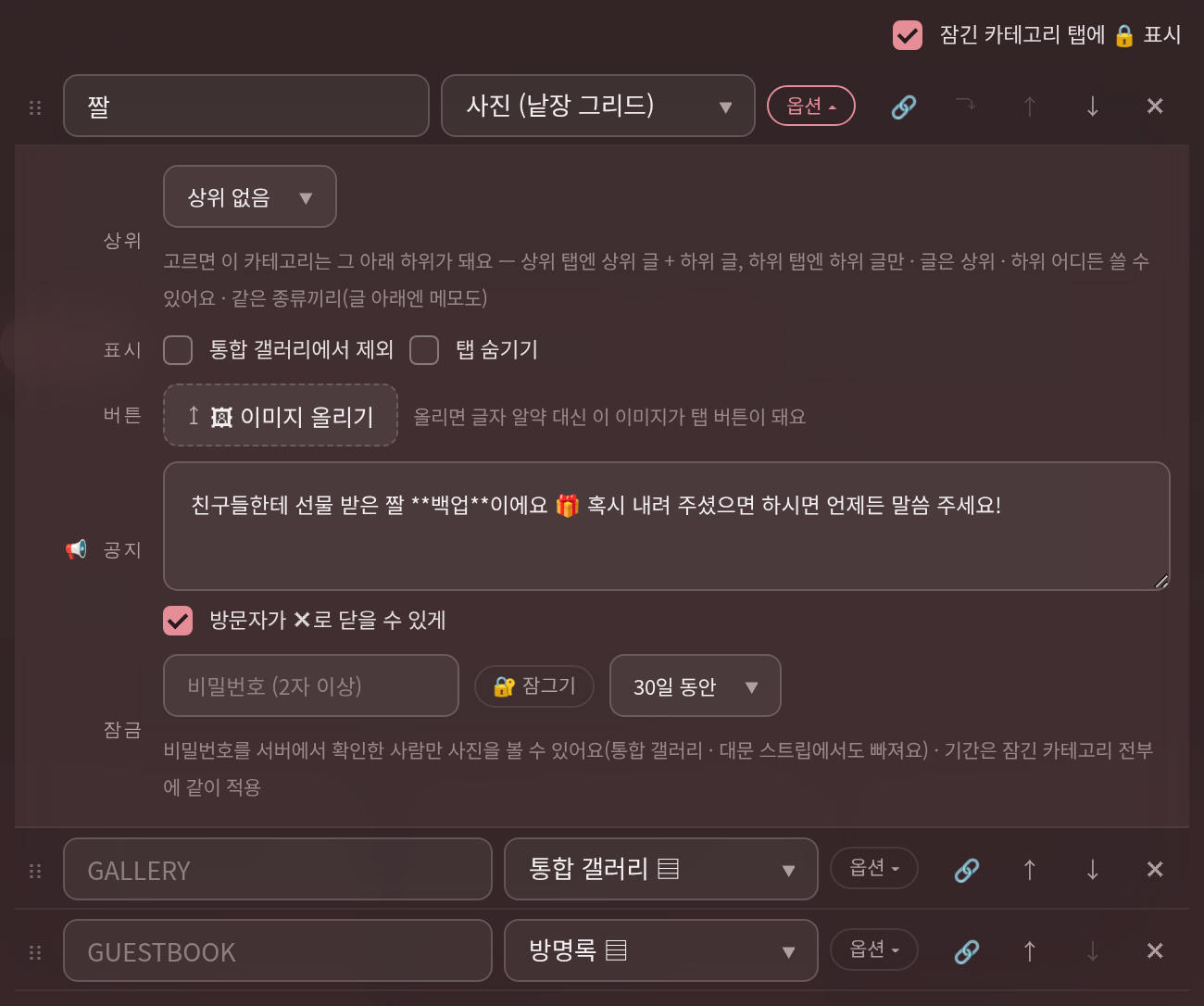 사진 자리img/ll-cnote-opt.png
태그 바 · 통합 제외
- 🏷 태그 바 — 옵션 칩의 「태그」에서 글 목록 위 태그 줄에 보일 태그를 고르고 ↑↓로 순서. 순서를 안 정한 태그는 가나다순으로 뒤에. 글 · HTML · 타임라인 목록이 같은 설정을 따릅니다.
- 📖 연재 — 태그마다 「연재」를 켜면 그 태그 글 아래에 이전 / 다음과 목차가 붙습니다(읽기).
- 🔒 🔏 표시 — 「표시」 칸에서 비밀글 · 비공개 글 제목 뒤에 붙는 표시를 바꿉니다(이모지 · [LOCKED] 같은 글자 · 없애려면 -).
- 「탭 숨기기」 — 줄의 옵션 칩을 펼치면 「표시」 행에 「탭 숨기기」가 있습니다(글 · 사진 · 사진첩 · 메모 모두). 켜면 그 카테고리가 카테고리 줄 · 메뉴 · 카테고리 위젯에서 빠지고 글 · 사진은 그대로 있습니다(🔗 주소로는 열림). 메모는 글쓰기와 달력에서 여는 것이 그대로입니다. 듀얼 테마에서 모드마다 다르게 숨기려면 듀얼 테마의 「카테고리 숨기기도」.
- 🔗 카테고리 링크 — 카테고리 탭 각 줄(GALLERY · GUESTBOOK 포함)의 🔗를 누르면 그 카테고리로 바로 열리는 주소가 복사됩니다(
luvlog.me/?u=핸들#c=카테고리모양 — 열리면 주소창은 평소 주소로 바뀝니다). 트위터 등에 연재 카테고리를 바로 걸 때. - 🏷 사진 태그 — 사진 · 사진첩 카테고리는 사진 올리기 · 수정 창(사진첩은 폴더 만들기 · 수정 창)의 「태그」 칸에 쉼표로 태그를 답니다. 카테고리를 열면 위쪽 태그 칩으로 나눠 볼 수 있습니다.
- 통합 갤러리 제외 — 사진·사진첩 줄 옵션 칩의 〈통합 제외〉를 켜면 그 사진은 GALLERY 탭과 대문 최근 스트립에 안 뜨고 그 카테고리 탭에서만 보입니다.
방명록
- 방명록 탭은 카테고리 목록의 한 줄입니다 — 이름 · 순서(↑↓) · 옵션 칩(잠금 · 버튼 이미지)을 거기서 정하고, ✕로 빼면 탭만 사라지고 남긴 글은 남습니다. 다시 넣으려면 「+ 추가」 종류에서 「방명록」(홈마다 하나).
- 「방명록」 칸에서 안내 문구 · 비었을 때 문구 · 모양 · 한 페이지 개수(2 · 4 · 6 · 8 · 12개 … 짝수로 맞춰 쓰기 좋습니다)를 정합니다.
- 「방명록 모양」은 — 기본 카드 · 테마에 맞추기(지금 고른 테마의 것) · 포스트잇 벽 · 시스템 로그(검은 · 흰 터미널) · 노트 · Win98 창 · VHS 녹화 · Y2K 카드 · 네온 · 옛 신문 독자 투고 · 사이버펑크.
- 테마와 상관없이 하나를 골라 쓸 수도 있습니다.
- 고르면 바로 저장됩니다.
고정 탭 · 갤러리 탭
- 「고정 탭」 칸에는 HOME · ALL 두 줄만 있습니다(HOME 맨 앞, ALL 맨 뒤 고정). ALL 줄의 끄기 = 전체 글 탭 숨김.
- GALLERY(통합 갤러리) · GUESTBOOK 탭은 카테고리 목록의 보통 줄입니다. 이름(비우면 원래대로) · 순서(↑↓) · 옵션 칩(표시 · 버튼 이미지 · 잠금)을 거기서 정합니다.
- GALLERY 줄의 「표시」는 [탭 보이기 / 알약(탭)만 숨기기]. 대문 스트립은 03에서 따로 켜고 끕니다.
- ✕로 빼면 탭만 빠지고 사진 · 방명록 글은 그대로 남습니다. 다시 넣으려면 「+ 추가」 종류에서 「통합 갤러리」 · 「방명록」을 고릅니다(홈마다 하나씩).
- 카테고리 버튼에 사진을 쓰려면 옵션 칩 → 「버튼」의 [🖼 이미지 올리기]. 올리면 글자 알약 대신 그 이미지가 탭 버튼이 됩니다. 골라진 사진 버튼은 기본으로 포인트색 테두리가 둘러지는데, 목록 맨 위 줄의 「고른 사진 버튼」에서 테두리 · 밑줄 · 표시 없음 중에 고르고 색도 따로 정할 수 있습니다.
카테고리 지우기 — 줄의 ✕로 지우면 사진 · 메모 · 사진첩 종류 기록도 같이 정리됩니다. 글 · 사진은 지워지지 않고 남습니다. 하위 카테고리를 지우면 그 글은 상위 카테고리로 올라가고, 상위를 지우면 하위는 보통 카테고리로 풀립니다(상위 · 하위). 꾸미기 「되돌리기」 뒤에 지운 카테고리에 남은 글 · 사진이 있으면, 목록에 다시 넣을지 먼저 물어봅니다.
대문 스트립
「대문 스트립」 칸 — 표시 / 장수 · 비율 / 사진 출처 세 줄입니다. 갤러리와 별개 — 갤러리 탭을 숨겨도 스트립만 켤 수 있고, 사진은 대문의 + 카드(편집 모드)로 직접 올려도 됩니다. 사진은 최신 / ★로 고른 사진 / 특정 카테고리, 모양(4:3 / 와이드 / 정사각 / 세로 / 원본)과 장수(2~6). ★는 GALLERY에서 사진 왼쪽 위 ★.
🔐 비밀번호 잠금 (통행증)
글 · 메모 · 사진 · 사진첩 카테고리와 갤러리 탭 · 방명록에 비밀번호를 걸 수 있습니다. 비밀글과 달리 글 하나가 아니라 칸 전체가 잠기고, 비밀번호를 모르는 사람에게는 제목 · 개수도 보이지 않습니다.
- 거는 법 — 그 줄의 옵션 칩을 펼치고 「잠금」 행에 비밀번호(2자 이상)를 넣고 [🔐 잠그기]. 설정된 뒤에는 [바꾸기] · [해제]. 비밀번호는 서버에만 저장되고 홈 문서에는 「어느 카테고리가 잠겼는지」만 남습니다.
- 보는 쪽 — 잠긴 탭을 누르면 비밀번호 화면이 뜹니다. 서버가 확인해 통과하면 정한 기간(「다시 안 묻기」 1시간 · 하루 · 7일 · 30일 · 1년, 기본 30일 — 잠긴 카테고리 전부에 같이 적용) 동안 다시 묻지 않습니다. 그 브라우저에서만 기억됩니다.
- 🔒 표시 — 목록 위 「잠긴 카테고리 탭에 🔒 표시」를 끄면 탭은 평범하게 보이고 눌렀을 때만 묻습니다.
- 방명록 — 잠그면 비밀번호를 모르는 사람은 글을 볼 수도 남길 수도 없습니다. 한 번 열면 기간 동안 둘 다 됩니다.
- 갤러리 탭(통합) — 잠그면 사진 · 사진첩 전부가 한 비밀번호로 잠깁니다. 사진 카테고리 탭들도 같이 잠기고(한 번 열면 전부 열림), 대문 사진 스트립에서도 빠집니다.
- 사진 · 사진첩 카테고리 — 따로 잠그면 그 카테고리의 사진만 잠기고, 통합 갤러리와 대문 스트립에서 빠집니다.
- 글 카테고리 — 그 카테고리 글은 전체(ALL) 목록 · 최신글 위젯 · 검색 · 달력에서도 빠집니다. 비밀글과 겹쳐 쓸 수 있습니다(비밀글은 통과한 뒤에도 글 비밀번호를 또 묻습니다).
- 잠긴 카테고리는 이름 바꾸기 · 삭제가 막힙니다. [해제]한 뒤 바꾸거나 지우고 다시 잠그세요.
- 주인은 로그인해 있으면 늘 열려 있어서, 방문자 화면은 로그아웃한 창(시크릿 창)에서 확인합니다.
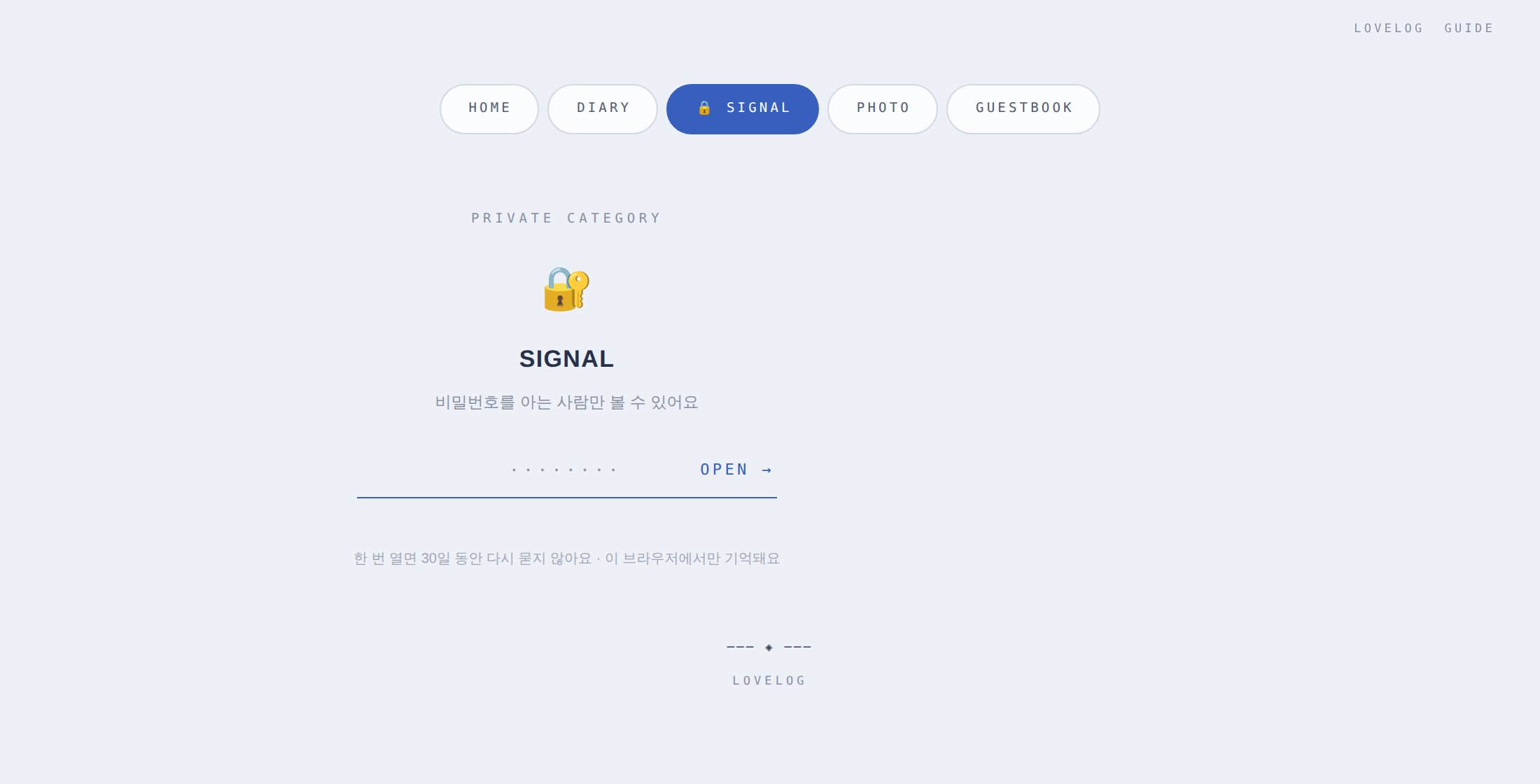 사진 자리img/ll-cat-lock.png
🔒 비밀글
- 일괄 작업 — 여러 글을 한 번에 비밀글로 잠그거나, 비밀번호를 바꾸거나, 풉니다. 카테고리를 고른 뒤 글을 체크하고 현재 비밀번호 · 새 비밀번호를 넣고 실행. 전부 이 브라우저 안에서 풀고 다시 잠그므로 서버에는 암호문만 갑니다.
- 🖼 사진 암호화 — 비밀글에 넣은 내 홈에 올린 사진은 글마다 다른 열쇠로 암호화해 저장되어, 사진 주소를 알아도 비밀번호 없이는 열리지 않습니다. 같은 사진을 공개 글이나 갤러리에서도 쓰고 있으면 그쪽의 공개 사진은 그대로 남습니다. 이 기능이 생기기 전에 쓴 비밀글은 일괄 작업에서 「사진 암호화」를 고르고 현재 비밀번호만 넣어 실행하면 한꺼번에 바뀝니다(비밀번호는 그대로). 목록에는 아직 안 바뀐 글만 나옵니다. 다른 홈이나 외부에서 가져온 사진 주소는 그대로 둡니다. 비밀 메모(메모 카테고리)도 같은 비밀글이라 똑같이 적용됩니다.
- 🔑 복구 비밀번호 — 글마다 다른 비밀번호를 써도 이 하나로 열고 새로 정할 수 있습니다. 앞으로의 비밀글엔 자동 적용, 예전 비밀글은 한 번 정상적으로 열어 두면 함께 적용. 운영자는 여전히 내용을 볼 수 없고, 복구 비밀번호까지 잊으면 방법이 없으니 꼭 적어 두세요.
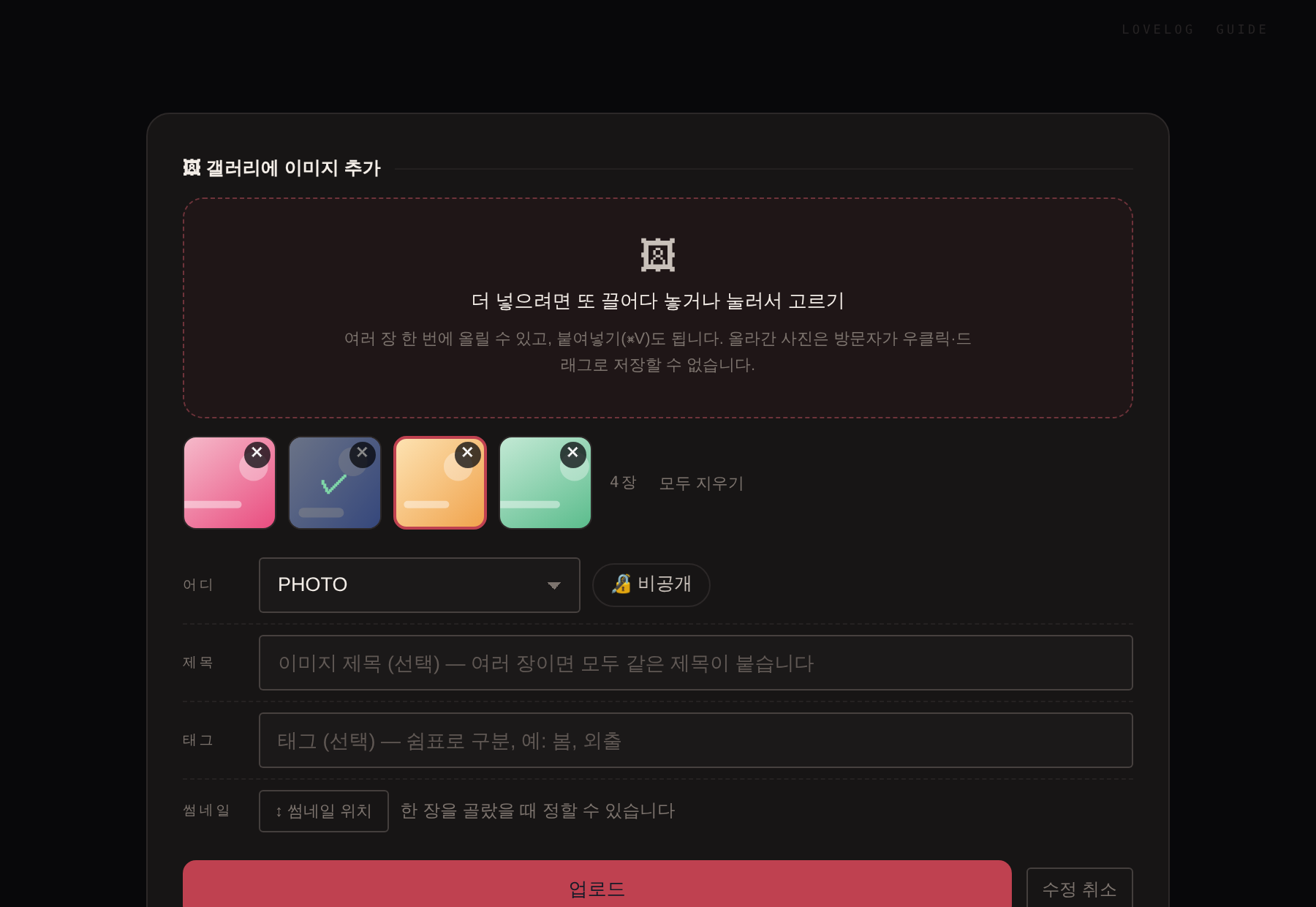 사진 자리img/ll-gal-upload.png
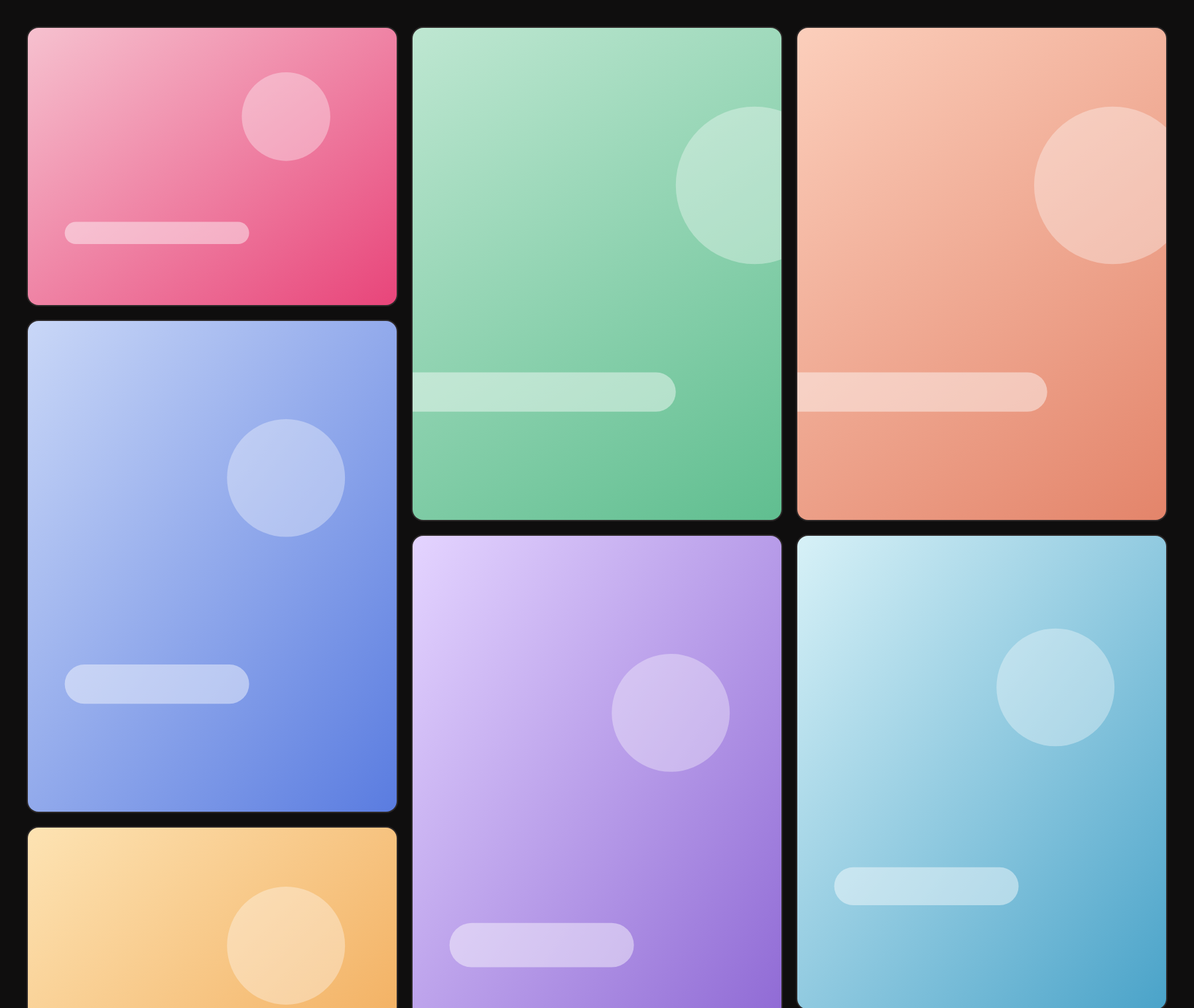 사진 자리img/ll-gal-masonry.png