러브인포 · 페이지
HTML 페이지와 블록
직접 만든 HTML을 페이지 통째로, 또는 보통 페이지 안의 블록으로 넣을 수 있습니다. 스크립트도 실행됩니다.
넣는 법
- HTML 페이지를 만들고 코드를 붙여넣거나 HTML 파일을 불러옵니다. 15만 자를 넘는 큰 HTML은 자동으로 따로 보관됩니다.
- HTML 페이지는 머리글이 자동으로 숨겨지고, 체크로 다시 켤 수 있습니다.
- 보통 페이지에는 +HTML 블록으로 조각만. 페이지와 같은 대우(스크립트 실행·CSS 격리)입니다.
미리보기에서 찾기 · 고치기
- HTML 코드가 길어지면 글자 몇 개 고치려 해도 코드에서 그 자리를 눈으로 찾아야 했습니다. 코드 칸 아래 「미리보기에서 찾기 · 고치기」를 켜면 미리보기에서 바로 찾고 고칠 수 있습니다(2026.10.23).
- 한 번 누르기 — 코드 칸에서 그 글자가 골라지고 그 줄이 보이게 스크롤됩니다.
- 두 번 누르기 — 그 글자가 파란 테두리 칸으로 열려 미리보기에서 바로 고칠 수 있습니다.
- Enter나 바깥을 누르면 확정, Esc는 취소
- 고친 글은 코드의 그 구간에만 들어가고 주석 · 들여쓰기 · 스크립트는 그대로입니다
- 코드 칸에서 Ctrl+Z로 되돌릴 수 있고, 「저장」을 눌러야 홈에 남습니다
- 켜 둔 동안
- 글자 위에 마우스를 올리면 점선 테두리가 생기고, 링크는 이동하지 않습니다.
- 팝업 열기 · 탭 바꾸기 같은 페이지 동작은 그대로라 팝업 안 글자도 열어서 찾을 수 있습니다.
- 페이지를 다시 열면 꺼진 채로 시작합니다.
- 화면이 다시 그려질 때
- 미리보기에서 고치면 다시 그려지지 않아 스크롤 · 열어 둔 팝업이 그대로입니다.
- 코드 칸에서 직접 고칠 때도 글자만 고치면 화면이 그대로입니다(2026.10.23).
- 태그 · CSS · 스크립트를 고치면 미리보기가 다시 그려지는데, 보던 스크롤 자리는 지켜 줍니다(팝업은 닫힘).
- 안 되는 글 — 코드에 그대로 있는 글만 됩니다. 스크립트가 만든 글(시계 · 카운터 등)이나 CSS
content로 넣은 글은 「코드에서 직접 찾아 주세요」 안내가 뜹니다.<script>·<style>안도 대상이 아닙니다. 고칠 땐 글자만 들어가고, 붙여넣은 서식 · 줄바꿈은 빠집니다. - 원본 코드는 건드리지 않습니다. 미리보기에 그릴 사본에만 자리 표시를 끼우고, 방문자 화면에는 아무것도 추가되지 않습니다.
알아둘 것
document에 이벤트를 다는 스크립트는 홈 전체에 걸리니, 페이지 안 요소에 다세요.- CSS는 그 페이지 안에서만 먹도록 격리됩니다.
body·:root에 쓴 스타일은 페이지 영역으로 치환됩니다. position:fixed와 큰 z-index는 홈 화면을 덮지 않게 순화됩니다. 화면에 고정되는 요소는 만들 수 없습니다.- 클래스 이름은 홈 자체 스타일과 부딪힐 수 있으니 고유한 접두어를 붙이세요.
@keyframes는 격리 과정에서 깨질 수 있습니다. 움직임은 transition·SVG·JS로.100vh는 실제 화면 높이를 따라갑니다. 폰에서 주소창이 숨거나 PC에서 전체화면으로 바꿔 화면이 커지면 HTML도 바로 채웁니다(2026.10.20). 폰에서 주소창이 다시 나오는 정도의 작은 줄어듦은 출렁이지 않게 무시합니다.- iframe 높이는 height 속성이 그대로 존중됩니다.
- 방명록 · 배너 블록의 「HTML 틀」은 여기와 다릅니다. 홈 본문에 직접 들어가서 스크립트는 자동으로 빠지고 모양만 꾸밀 수 있습니다(방명록 참고).
HTML 페이지 안에 진짜 방명록 · 배너를 넣고 싶으면 아래 방명록 · 배너 자리. - 바깥 바탕색 — HTML을 꽉 채워도 아래 여백과 폰에서 끝까지 당겼을 때 보이는 부분은 홈 바탕색입니다.
- 페이지 설정 「바깥 바탕색」이 자동이면 HTML의
body배경색을 재서 이 페이지에서만 바깥도 같은 색으로 맞춥니다. 테마 바탕색을 HTML에 맞춰 바꿀 필요가 없습니다. - 배경이 투명이거나 그라데이션뿐이면 「직접 고르기」로.
- 페이지 설정 「바깥 바탕색」이 자동이면 HTML의
- 임시저장 — 코드를 쓰다 창을 닫아도 이 기기에 남고, 다시 열면 「저장하지 않은 코드가 있어요」 칩으로 불러올 수 있습니다(확인을 누르면 지워짐).
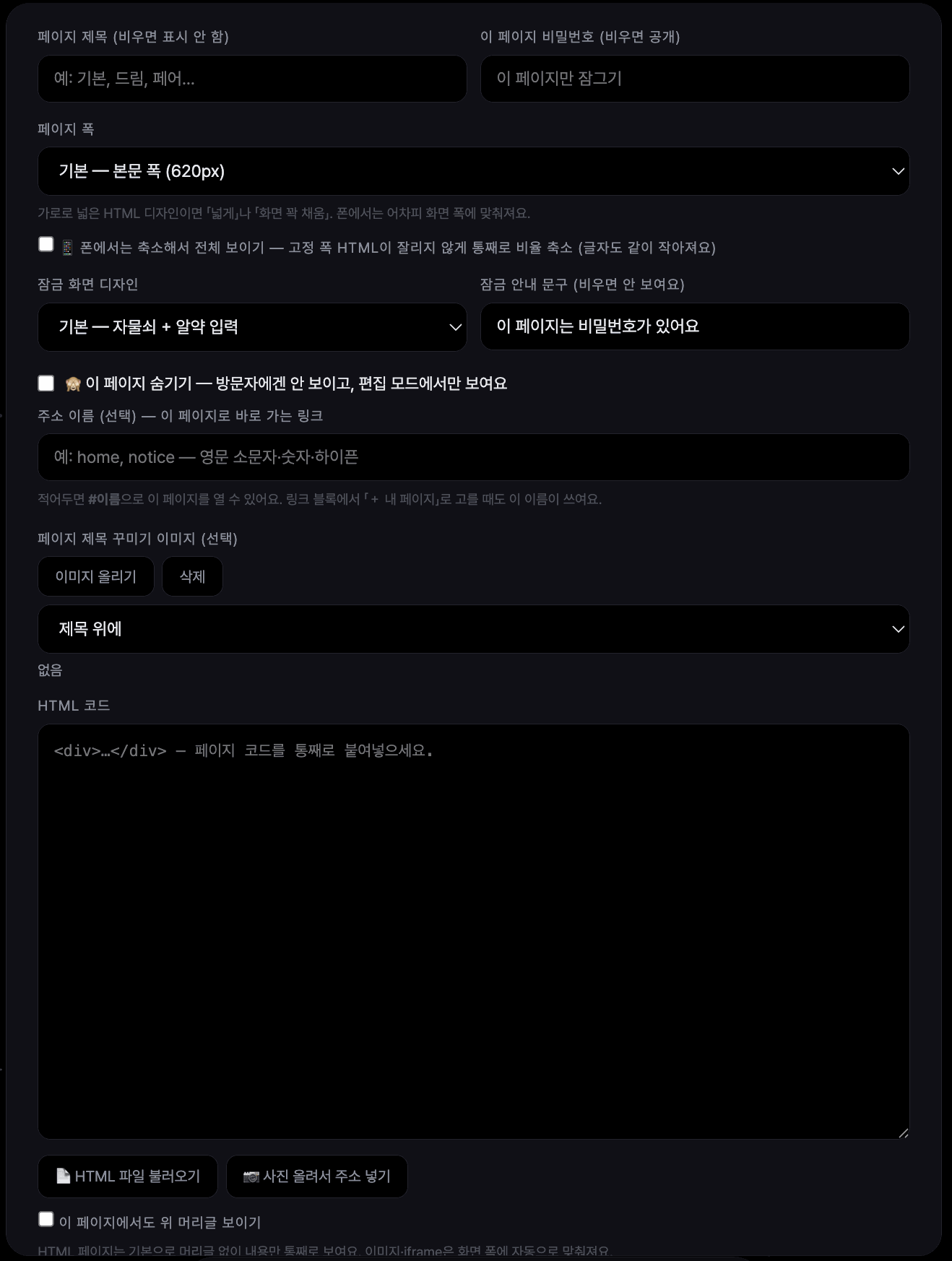 사진 자리img/li-html-page.png
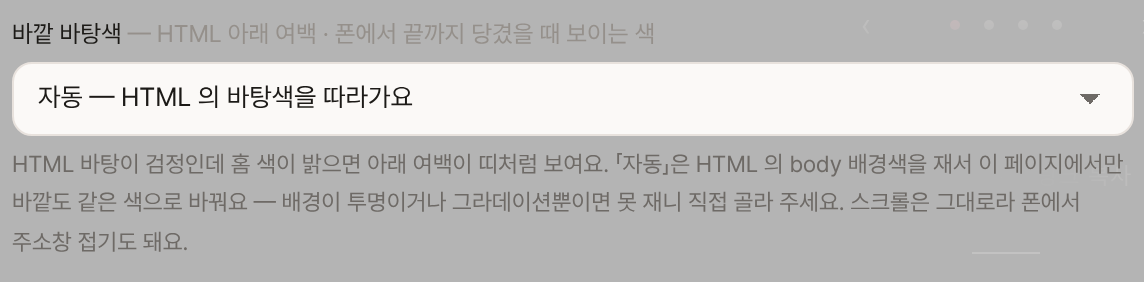 사진 자리img/li-obg.png
방명록 · 배너 자리
HTML 페이지는 보안 때문에 분리된 프레임에서 돌아가서, 방명록 마크업을 그대로 가져와도 작동하지 않습니다. 대신 자리만 두면 그 자리에 진짜 방명록 · 배너 블록이 들어갑니다.
<div data-li-slot="gb"></div>   <!-- 이 자리에 방명록 -->
<div data-li-slot="bn"></div> <!-- 이 자리에 배너 -->- 안은 비워 두세요. 홈이 그 자리 위에 실제 블록을 겹쳐 그리고, 블록 높이만큼 자리를 자동으로 벌립니다. 자리 안에 뭔가 남겨 두면 블록이 들어올 때 감춰집니다.
- 디자인은 기본 페이지에 만들어 둔 첫 방명록 · 배너 블록을 그대로 따릅니다(HTML 틀 · 블록 CSS · 모서리 · 투명도까지).
- 그 페이지는 「이 페이지 숨기기」로 감춰 두면 되고, 블록을 고치면 HTML 쪽에 바로 반영됩니다.
- 배너 블록이 둘이면
data-li-slot="bn:2"가 두 번째.
- 탭 UI 안에 넣으면 탭을 열 때만 보이고 닫으면 같이 사라집니다(폰 · PC 같음).
- 다시 열 때 자리가 튀지 않게 높이를 기억해 둡니다.
- 숨긴 탭은
display: none(또는visibility: hidden·opacity: 0)으로 숨겨 주세요. 화면 밖으로 밀어내는 방식은 숨김으로 인식되지 않을 수 있습니다.
- HTML 블록(보통 페이지 안의 조각)에서도 똑같이 씁니다.
- 방명록은 자리 안에서 글 보기 · 남기기 · 비공개 글 · 더 보기 · 주인 답글 · 삭제까지 전부 됩니다.
- 한 페이지에 자리는 8개까지. 자리에
class를 붙여 바깥 여백 · 너비(max-width) 정도는 정해도 됩니다. 높이는 정하지 마세요 — 블록 높이만큼 자동으로 늘어납니다. - 블록은 자리의 폭을 그대로 씁니다. 넓은 페이지(페이지 폭 「넓게」)에서 홈 블록에 붙던 좌우 24px 여백이 자리 안 블록에는 더 이상 붙지 않습니다(2026.10.20). 그동안 CSS로 24px씩 넓혀 보정해 두셨다면 이제 빼 주세요.
- 자리가 HTML의 맨 마지막 요소여도 됩니다. 예전엔 블록 끝 · 긴 페이지 끝에 둔 자리가 안 뜨는 경우가 있었어요 (2026.10.20 고침).
- 로그인 · 글 저장은 모두 홈 본체에서 돌고 HTML 쪽은 자리의 위치만 알려 줍니다. HTML이 방명록 글을 읽거나 쓸 수는 없어요. 템플릿 갤러리 미리보기에서는 자리가 그려지지 않습니다.
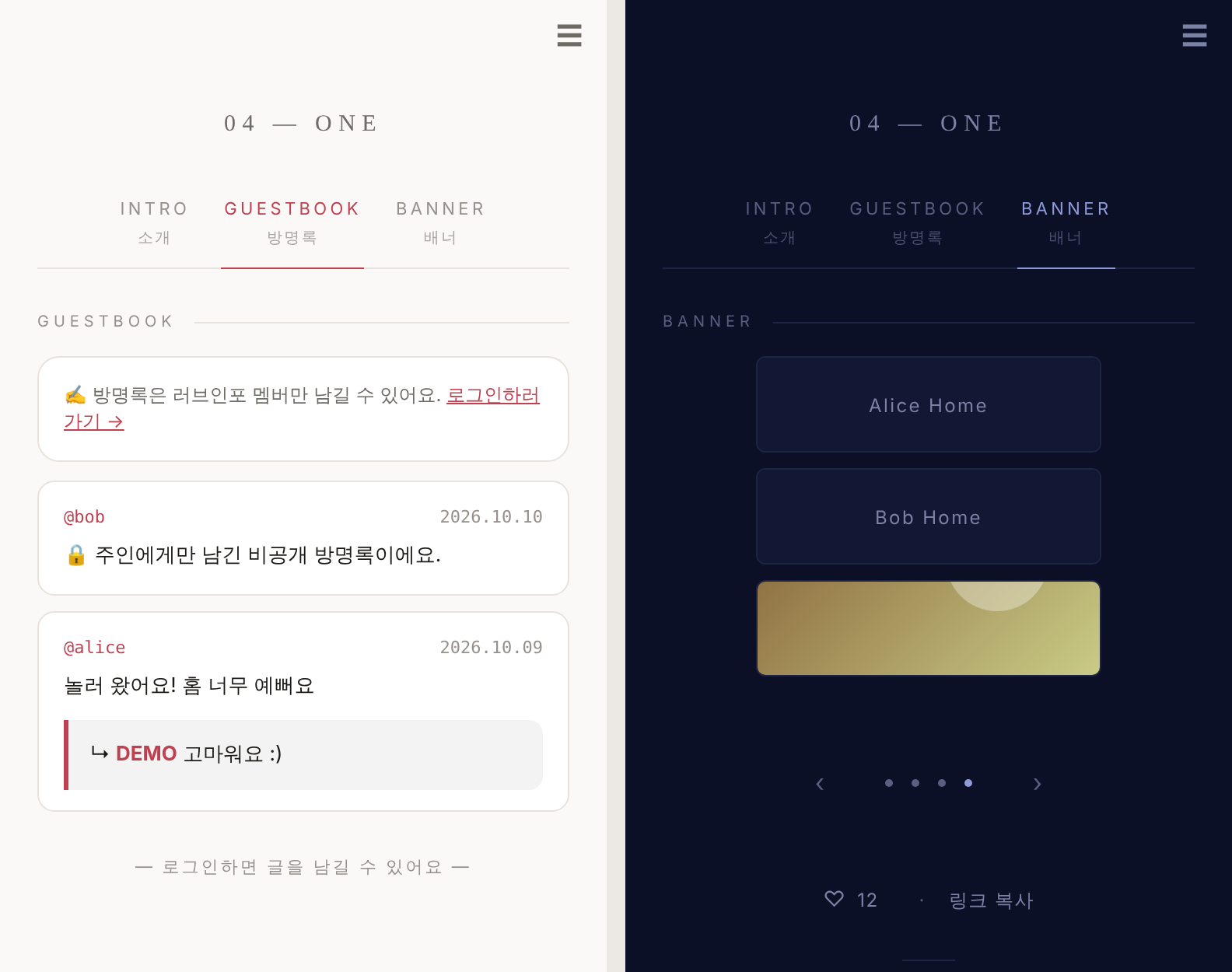 사진 자리img/li-slot-html.png
스크롤 칸 · 팝업 안 자리
자리를 overflow: auto처럼 안에서 스크롤되는 상자(팝업 · 창 · 목록 칸)에 넣어도 됩니다. 배너가 많아도 창은 작게 두고 안에서 넘겨 보게 할 수 있어요.
- 상자 밖으로 나간 부분은 잘려서 보이지 않습니다 — 블록이 상자 테두리 밖으로 삐져나오지 않아요.
- 블록이 길어도 홈 페이지 길이는 늘어나지 않습니다. 상자 높이만큼만 자리를 차지해요.
- 배너 · 방명록 위에서 마우스 휠을 굴리거나 손가락으로 밀면 그 상자가 스크롤됩니다(홈 페이지가 내려가지 않아요). 상자 밖 일반 자리는 전처럼 페이지가 스크롤돼요.
- 상자에 높이 제한(
max-height)과overflow-y: auto를 주고, 자리 자체에는 높이를 주지 마세요. - 방명록은 이런 상자 안에서는 글 목록의 자체 스크롤(360px)이 풀리고 상자 하나로만 스크롤돼요 — PC에서 스크롤바가 두 개 생기거나, 폰에서 끝까지 안 내려가던 것을 고쳤어요 (2026.10.20).
- 자리는 상자의 맨 위 · 맨 아래에 바로 붙여도, 가로로 넘기는 상자 안에 넣어도 돼요.
- 폰에서 방명록에 글을 쓰려고 키보드가 올라와도 HTML 페이지가 다시 줄어들지 않아요(쓰던 칸이 움직이지 않게).
<div style="max-height: 320px; overflow-y: auto;">
<div data-li-slot="bn"></div>
</div>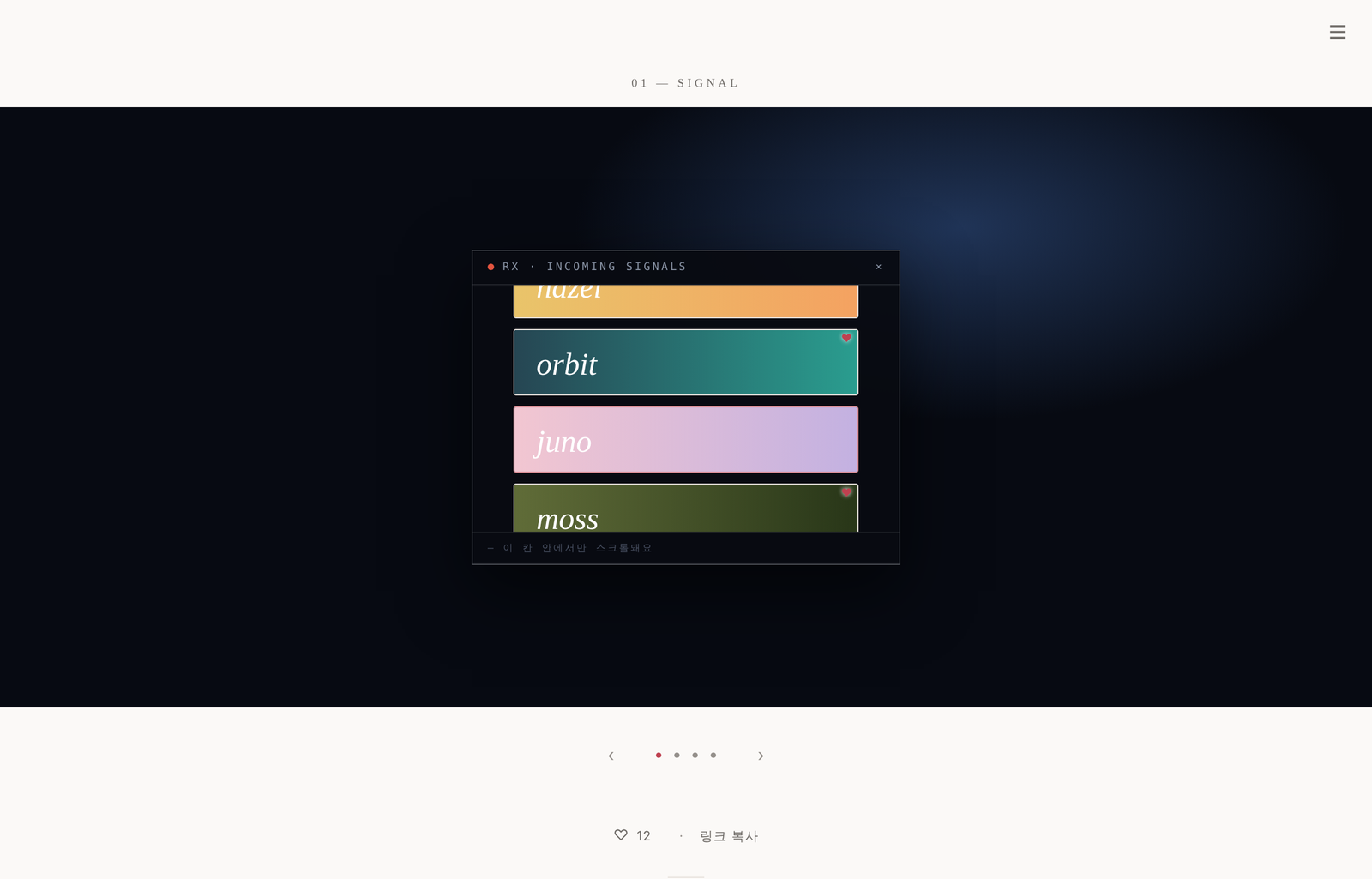 사진 자리img/li-slot-scroll.png
✎ 자리의 블록 고치기
- HTML 페이지를 고치는 편집 칸에서 코드에 자리(
data-li-slot)가 있으면 HTML 코드 칸 위에 「SLOTS · 이 HTML의 자리 n개」 줄이 보입니다(2026.10.20).- 줄의 ✎ 방명록 꾸미기 · ✎ 배너 편집을 누르면 그 자리에 들어오는 블록의 편집 칸이 바로 열립니다.
- 배너 걸기 · 빼기도 여기서 합니다.
- 「저장」하면 HTML 페이지의 자리에 새 목록으로 다시 그려집니다.
bn:2처럼 두 번째 배너 자리가 있으면 단추가 하나 더 붙습니다. - 아직 배너 블록이 없으면 단추가 「+ 배너 블록 만들기」로 떠요. 누르면 숨긴 페이지 「HTML 자리용」이 자동으로 생겨 거기에 블록이 만들어집니다. 이 페이지를 지우면 자리의 배너 목록 · 방명록 모양도 같이 사라지니 그대로 두세요.
- 단추 없이 가려면 편집 창 왼쪽(폰은 위) PAGES에서 「HTML 자리용」(또는 블록을 둔 페이지)을 열어 블록의 ✎를 눌러도 같아요.
- 예전 안내에 있던 자리 위의 「✎ 방명록 꾸미기」 · 「✎ 배너 편집」 버튼은 편집이 「편집 창」 하나로 합쳐지면서(2026.10.14) 닿을 수 없게 되었고, 그 역할을 위 줄이 대신해요.
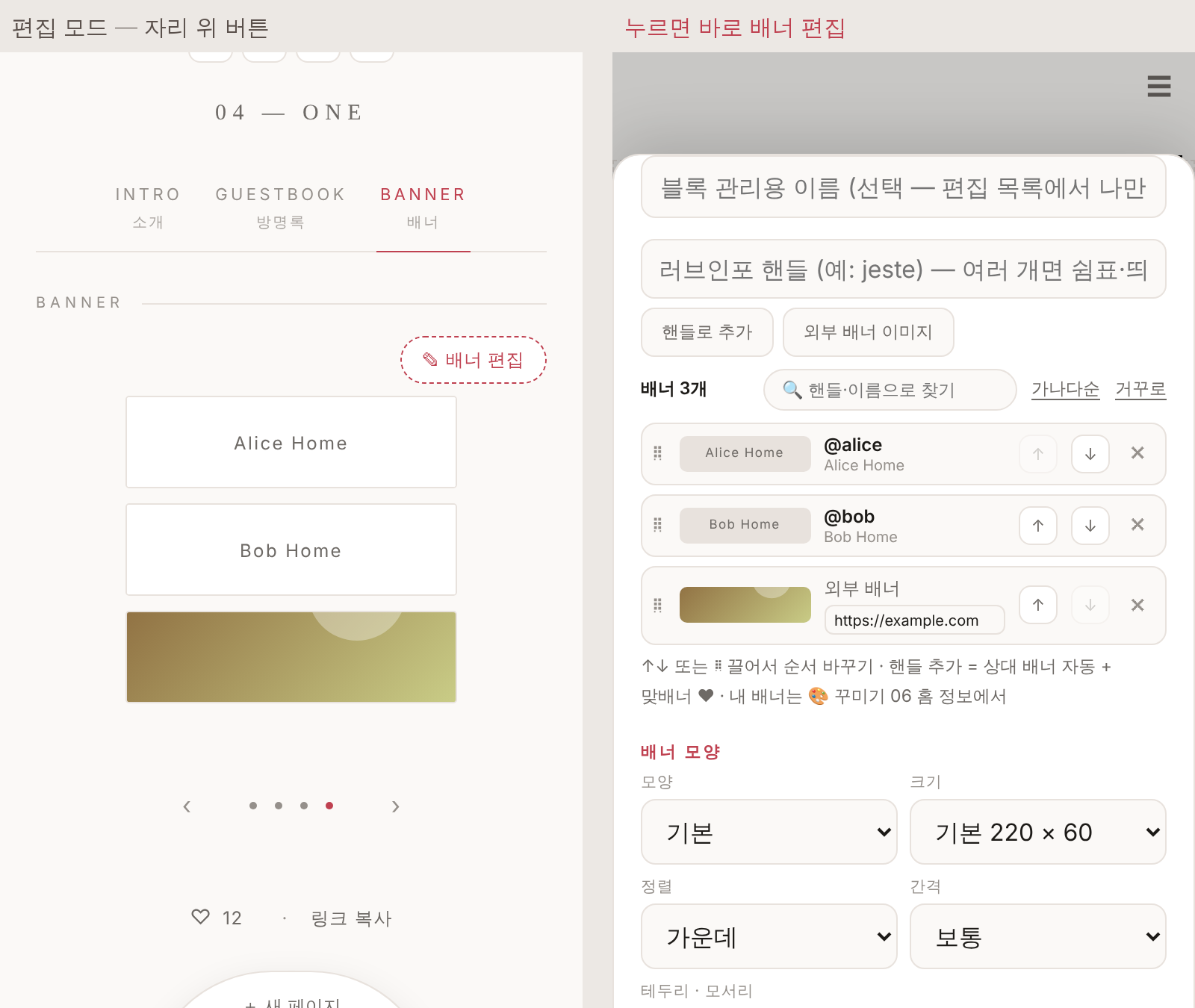 사진 자리img/li-slot-edit.png
방명록 · 배너 모양 꾸미기
자리에 들어오는 블록은 HTML 페이지 위에 따로 그려집니다. 그래서 HTML 페이지에 쓴 CSS는 방명록 · 배너에 닿지 않아요. 모양은 원본 블록(자리 위 ✎ 버튼으로 열리는 그 블록)에서 바꿉니다.
- 배너 — 먼저 블록 설정(모양 6종 · 크기 4종 · 정렬 · 간격 · 테두리)으로. 더 바꾸려면 「이 블록 CSS」 · 「배너 하나 HTML 틀」. 쓸 수 있는 이름표와 값은 블록 — 배너 모양 · 블록 CSS.
- 방명록 — 「이 블록 CSS」 · 「글 하나 HTML 틀」. 이름표와 값은 방명록 — HTML 틀 · 블록 CSS로 꾸미기.
- CSS는 그 블록 안에만 적용되고, 선택자는 블록 안 이름표부터 씁니다 —
.gb-item { … }⭕ ·.gbblk .gb-item❌ ·.bnwrap .banners❌. - 방명록 목록은 기본 최대 높이가 360px(넘치면 스크롤)입니다. 늘리려면
.gb-list { max-height: none !important; }. - 홈 테마 색을 따라가려면 변수를 쓰세요.
쓸 수 있는 변수
var(--bg)배경 ·var(--tx)글자var(--pri)포인트 ·var(--pri-ink)글자용 포인트var(--dim)·var(--mute)·var(--line)·var(--card)var(--radius)·var(--font)
- HTML 틀에서는
<script>·<style>·<svg>·<iframe>·onclick같은 속성이 자동으로 빠집니다. 꾸밈은 CSS 칸에, 틀에는 구조만. CSS 칸 · 틀은 각각 6,000자까지.
🤖 AI에게 맡기기
다른 AI(Claude · ChatGPT 등)는 이 규칙을 모릅니다. 부탁할 때 아래 안내문을 그대로 함께 붙여 넣어 주세요. 지금 쓰는 HTML이나 원하는 분위기(색 · 글꼴 · 참고 이미지)를 같이 주면 더 잘 맞춰 줍니다.
① HTML 페이지를 만들 때
러브인포 HTML 페이지용
· 방명록 자리 → <div data-li-slot="gb"></div>
· 배너 자리 → <div data-li-slot="bn"></div> (두 번째 배너 블록은 data-li-slot="bn:2")
· 자리 안은 비워 두기 · 방명록 · 배너 모양 직접 만들기 금지
· 자리 높이 고정 금지 · 너비는 정해도 됨
· position: fixed · transform 애니메이션 금지 (스크롤되는 상자 · 팝업 안에 자리 넣는 건 괜찮음)
· 탭을 만들 경우 숨긴 탭은 display: none
· 방명록 · 배너 모양은 따로 「블록 CSS」 · 「HTML 틀」로 꾸밈 (이 HTML 안에서 꾸미지 않음)
② 방명록 모양을 만들 때
러브인포 방명록 블록 꾸미기용 — 결과물은 「이 블록 CSS」와 「글 하나 HTML 틀」 두 개
· CSS는 블록 안에만 적용 · 선택자는 블록 안 이름표부터 (.gbblk 붙이기 금지)
· 이름표: .gb-foot(글쓰기 칸) .gb-msg(입력창) .gb-cnt(글자 수) .gb-bar(아래 줄) .gb-sec(비공개 체크) .gb-send(남기기 버튼) .gb-list(목록) .gb-item(글 하나) .gb-tpl(틀을 쓴 글 하나) .who(쓴 사람 줄) .dt(날짜) .gb-re(답글) .gb-lock(비공개 문구) .gb-badge(비공개 표시) .del(삭제) .gb-rebtn(답글 버튼) .gb-tools(삭제·답글 묶음) .gb-empty(빈 목록·로그인 안내) .gb-more(더 보기)
· 목록 높이 바꾸기는 !important 필요 (.gb-list { max-height: … !important; })
· HTML 틀 값: {{who}} {{name}} {{home}} {{text}} {{date}} {{reply}} {{owner}} {{secret}} {{mine}} {{n}} {{tools}}
· 조건: {{#값}}있을 때{{/값}} · {{^값}}없을 때{{/값}}
· 글쓰기 칸은 틀 밖 — CSS로만 꾸밈
· 틀에 <script> · <style> · <svg> · <iframe> · onclick 등 금지 (자동 삭제됨) · 꾸밈은 CSS 칸에
· 색은 테마 변수 사용: var(--bg) var(--tx) var(--pri) var(--pri-ink) var(--dim) var(--mute) var(--line) var(--card) var(--radius) var(--font)
· @media · @keyframes 사용 가능 · 각각 6,000자 이내
③ 배너 모양을 만들 때
러브인포 배너 블록 꾸미기용 — 결과물은 「이 블록 CSS」와 「배너 하나 HTML 틀」 두 개
· CSS는 블록 안에만 적용 · 선택자는 블록 안 이름표부터 (.bnwrap 붙이기 금지)
· 기본 구조: .banners > a(배너 하나) > img · .tb(글자 배너) · .mut(맞배너 ♥) · .cap(핸들 캡션)
· HTML 틀을 쓰면 배너 하나는 .bn-it 상자 안에 들어감
· 크기 변수: var(--bnw) 너비 · var(--bnh) 높이
· HTML 틀 값: {{url}} {{img}} {{title}} {{handle}} {{mut}} {{ext}} {{n}}
· 조건: {{#img}}이미지 있을 때{{/img}} · {{^img}}없을 때{{/img}} · 외부 배너는 handle 이 비어 있음
· 틀에 <script> · <style> · <svg> · <iframe> · onclick 등 금지 (자동 삭제됨) · 꾸밈은 CSS 칸에
· 색은 테마 변수 사용: var(--bg) var(--tx) var(--pri) var(--dim) var(--line) var(--card) var(--radius)
· @media · @keyframes 사용 가능 · 각각 6,000자 이내
자리가 이상할 때
- 자리에 아무것도 안 떠요
- 저장했는지 먼저 확인해 주세요.
- 템플릿 갤러리 미리보기에서는 원래 비어 보입니다(편집창 미리보기에는 들어옵니다).
- 배너는 배너 블록이 있어야 들어옵니다(없으면 주인에게만 안내가 보임). 방명록은 블록이 없어도 기본 모양으로 들어옵니다.
data-li-slot철자와 값(gb·bn·bn:2, 소문자)도 확인해 주세요.
- HTML 페이지 CSS가 방명록에 안 먹어요
- 정상입니다. 위 「방명록 · 배너 모양 꾸미기」처럼 원본 블록의 「이 블록 CSS」에서 바꿔 주세요.
- 블록 모양을 고쳤는데 그대로예요
- 「저장」한 뒤 HTML 페이지로 다시 넘어오거나 새로고침해 주세요.
- 틀에 넣은 <style> · <script>가 사라져요
- 틀에서는 자동으로 빠집니다. 꾸밈은 「이 블록 CSS」 칸에.
- 팝업을 닫았는데 방명록이 잠깐 남아요
- 서서히 흐려지며 닫히는 팝업이면 흐려지는 동안은 남아 있다가 애니메이션이 끝나는 순간 같이 사라져요 (2026.10.20부터
element.animate로 닫는 팝업도). 닫는 즉시 지우고 싶으면 닫을 때 자리를 감싼 상자에visibility: hidden을 바로 주세요. - 팝업을 열었는데 방명록이 팝업 위로 보여요
- 블록이 HTML 위에 겹쳐 있어서 그래요. 팝업을 열 때 방명록이 든 탭을 닫거나, 팝업을 자리와 겹치지 않는 곳에 띄워 주세요.
- 탭을 바꿔도 방명록이 계속 보여요
- 숨긴 탭이
display: none·visibility: hidden·opacity: 0중 하나로 숨겨지는지 확인해 주세요. - 자리 위 「✎」 버튼이 안 보여요
- 주인의 ✎ 편집 모드에서만 보입니다. 탭 안의 자리라면 그 탭을 열어야 버튼도 보여요.