러브인포 · 페이지
블록 16종
보통 페이지에 「+ 블록 추가」로 블록을 쌓습니다. 블록마다 「이 블록 디자인」으로 카드 모양을 따로 정할 수 있습니다.
블록 넣기
- 블록 목록 아래 「+ 블록 추가」를 누르면 그 자리에 고르기 칸이 펼쳐집니다.
- 위쪽 찾기 칸에 「사진」 「노래」 「날짜」처럼 적으면 맞는 블록만 남고, 엔터면 맨 위 블록이 바로 들어갑니다.
- Esc · ✕로 닫습니다.
- 블록은 네 묶음입니다.
- 글 · 꾸밈
- 글 · 인용구 · 구분선 · HTML
- 사진 · 음악
- 갤러리 · 음악 · 스티커
- 사람 · 기록
- 프로필 · 디데이 · 채팅로그 · 문답 · 타임라인
- 연결
- 링크 · 배너 · 방명록
- 블록과 블록 사이에 마우스를 올리면 작은 +가 나옵니다. 누르면 「N번째 자리에 넣어요」 고르기 칸이 그 자리에 열려 거기에 바로 들어가요(폰은 +가 늘 흐리게 보여요).
- 넣은 블록은 그 자리에서 펼쳐져 바로 고칠 수 있고, 다른 블록의 ✎를 누르면 앞 블록 내용은 남은 채로 넘어가요. 배너 블록은 페이지를 열면 처음부터 펼쳐져 있어요.
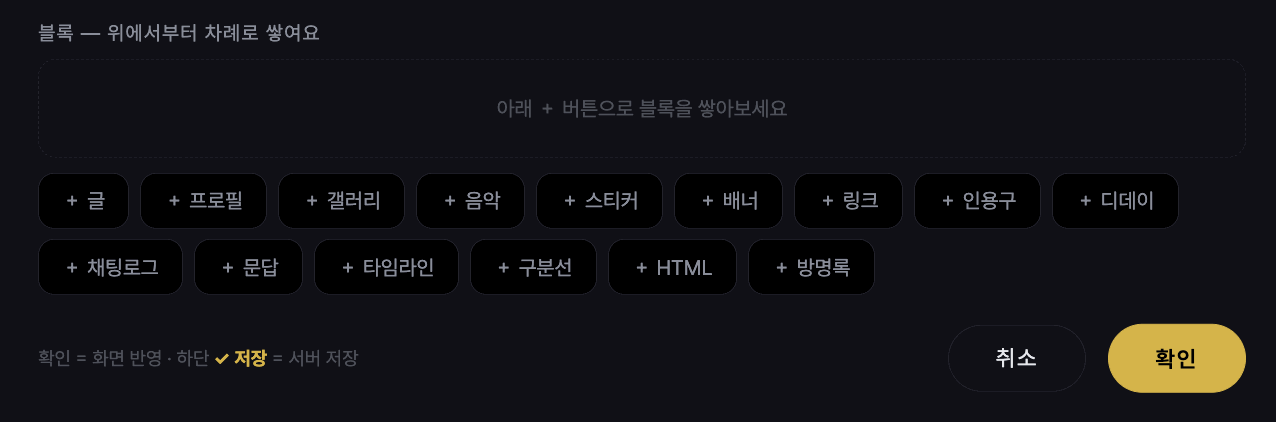 사진 자리img/li-blocks-add.png
종류
- 글
- 서식·접은 글·
[사진N]삽입. 엔터 2번은 문단 나눔, 3번 이상이면 더 친 만큼 빈 줄 여백이 생겨요. - 프로필
- 사진·항목표.
- 갤러리
- 격자 / 슬라이더. 사진마다 위치·확대 조정.
- 스티커
- 떠다니는 이미지.
- 음악
- mp3 또는 유튜브 링크. 플레이어 모양 3종(디스크·미니 바·이퀄라이저). 페이지를 넘겨도 이어지는 음악은 홈 BGM으로.
- 배너
- 핸들만 넣으면 상대 배너가 걸리고, 맞배너면 ♥. 외부 배너 이미지도 가능. 아래 「배너 교환」 참고. HTML 페이지 안에는
data-li-slot="bn"자리로 — 방명록 · 배너 자리. - 링크
- 목록형·버튼형·미니멀 × 세로/가로 배치. 「+ 내 페이지」로 홈 안 페이지 이동. 주소는 https:// 없이 적어도 됩니다.
- 인용구 · 디데이
- 디데이는 「당일을 1일로 세기」 옵션(백일 셈법).
- 구분선
- 가는 선·점선·별·물결·글자·빈 여백.
- 채팅로그
- 대사마다 좌/우·이름·프사. 메신저·레트로·대본형 3스타일, 말풍선 색·글꼴, ✨움짤 등장 효과(화면에 보일 때 말풍선이 순서대로 — 블록이 화면보다 길면 화면의 ¼만 보여도 시작해요).
- 문답
Q.질문 /A.답. 답을이름: 내용으로 쓰면 페어 인터뷰(여럿이 나란히 대답).- 타임라인
- 날짜·제목·내용 연표. 디자인 3종, 점 모양 커스텀, ✨움짤 효과.
- 프롬프트
- 페어별 외형 프롬프트 백업. 페어 탭 · 사진 · 인물 칸 · 옷 칸에 각각 「복사」. 아래 프롬프트 블록 참고.
- 방명록
- 멤버 서명·비공개 글·주인 답글. HTML 틀 · 블록 CSS로 꾸미기. 방명록 참고.
- HTML 블록
- 보통 페이지 안에 코드 조각을 끼울 때.
프롬프트 블록 (2026.10.14 · 15)
페어가 여럿일 때 외형 프롬프트를 HTML 없이 정리해 두는 블록이에요. 「+ 블록 추가」 → 사람 · 기록 → 프롬프트.
- 홈에서
- 상자 한 겹 안에 위부터 이렇게 놓입니다.
- 페어 탭 — 페어가 둘 이상일 때
- 사진 — 한 장이면 그대로, 여러 장이면 좌우 · 점 · 스와이프로 넘김, 없으면 안 보입니다
- 인물 칸 — 머리글자 알약 + 이름. 펼치면 「외형」 「기본 복장」 줄마다 오른쪽 각진 COPY(누르면 COPIED)
- 옷 칸(사복 · 계절 사복 …) — 세트마다 사진(선택, 누르면 크게) + 인물별 줄 복사
- 칸은 위아래 선으로 나뉜 접이식이고, 맨 위 오른쪽은 COPY ALL입니다
- 전체 복사
- 인물마다
머리글자 이름: 외형, 기본 복장한 줄씩. 옷 칸은 안 들어가요. - 머리글자 · 색
- 비워도 되고 몇 글자든(R · SOMI · 한글). 비우면 알약 없이 이름만 보이고, 세트 줄에는 이름이 대신 붙어요. 인물마다 알약 색을 고를 수 있어요(편집 창 인물 줄 오른쪽 색 칸, ✕로 기본 색). 글자는 밝기에 맞춰 흰색 · 검정이 자동으로.
- 줄 이름
- 「외형」 「기본 복장」이라는 이름은 블록마다 바꿀 수 있어요 — 블록 편집 위 첫째 줄 이름 · 둘째 줄 이름(20자, 비우면 기본 이름). 홈과 편집 창에 같이 반영돼요. 예: 얼굴 · APPEARANCE / 교복 · OUTFIT.
- 페어 탭 모양
- 블록 편집 위 「페어 탭 모양」 6가지 — 막대(기본, 같은 폭) · 알약 · 밑줄 · 폴더 · 번호 카드(01 · 02 …) · 사진 동그라미(페어 첫 사진, 없으면 첫 글자). 페어가 하나면 탭은 안 보여요.
- 세트 사진 위치
- 블록 편집 위쪽에서 옆(세로로 길게, 글 높이만큼) · 위(가로로 넓게, 사진 비율대로) 중 골라요. 편집 창의 사진 칸도 같은 모양으로 바뀝니다.
- 편집
- 페어 — 알약으로 고르고 + 페어 · ← → 순서 · ⧉ 복제 · ✕ 삭제
- 사진 — 여러 장 올리고 끌어서 순서
- 인물 — 1~4명(↑↓ · ✕). 인물을 넣고 빼면 모든 세트의 줄도 같이 바뀝니다
- 옷 칸 — 「+ 옷 칸」 「+ 세트」로 늘립니다. 새 옷 칸은 이름 없이 시작하니(자리 글: 사복 · 전투복) 적어 주세요
- 접힌 줄에는 이름(옷 칸은 세트 수)만 보이고, 펼친 줄에만 입력칸이 나옵니다. 블록 제목은 비우면 PROMPT
- 모양
- 색은 홈 프리셋 · 포인트색을 따라가요(네온 · 사이버 · 터미널에서도 그대로). 카드를 끈 페이지에서는 블록이 자기 테두리를 가져 한 덩어리로 보여요.
- 이 블록 CSS
- 블록 편집 맨 아래 「이 블록 CSS」 — 이 프롬프트 블록 안에만 먹는 CSS(6,000자). 홈 전체는 꾸미기 10 커스텀 CSS에서
.prblk로.쓸 수 있는 이름
.pr-top머리줄.pr-cp복사 버튼(전체는.all).pr-tabs button페어 탭(고른 건.on).pr-hero사진.pr-sec칸(펼친 건.open) ·.pr-sh칸 머리.pr-k머리글자 알약 ·.pr-lb줄 이름 ·.pr-pr프롬프트 글.pr-set·.pr-th세트 사진
- 한도
- 페어 30 · 인물 4 · 칸 12 · 세트 30 · 사진 12장 · 글 3,000자. 사진 주소는 https와 올린 사진만 그려요.
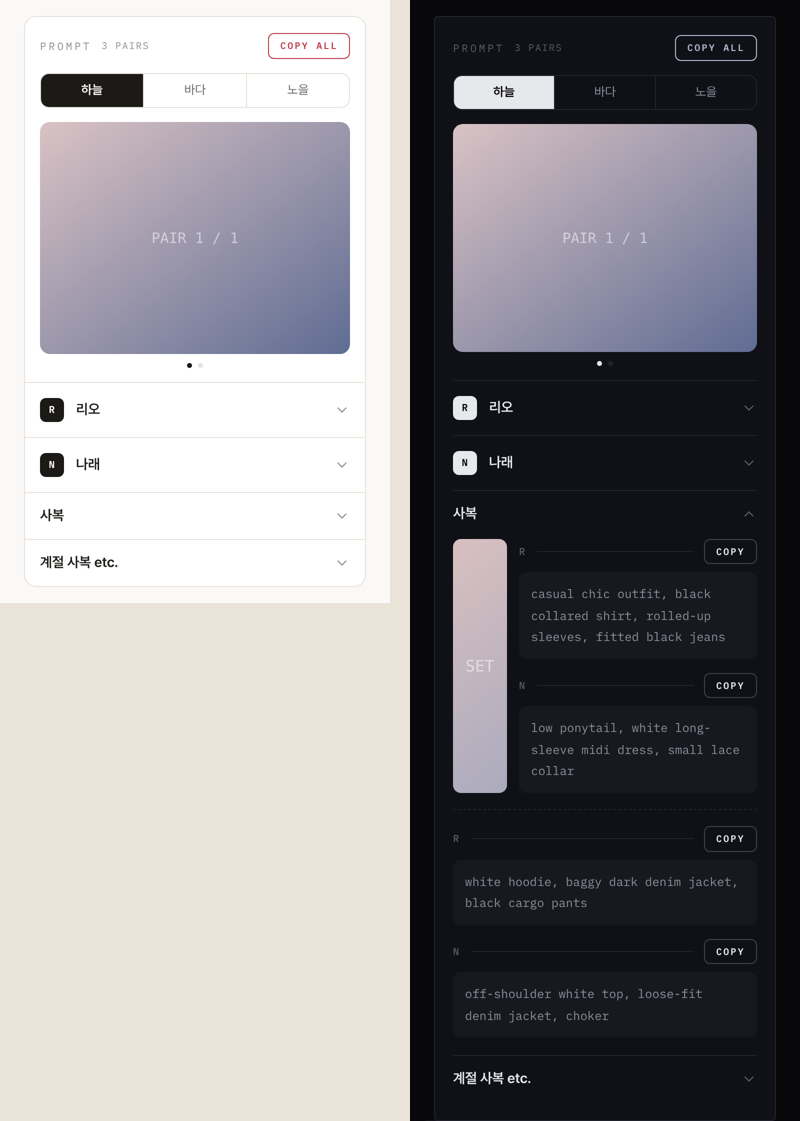 사진 자리img/li-prompt.png
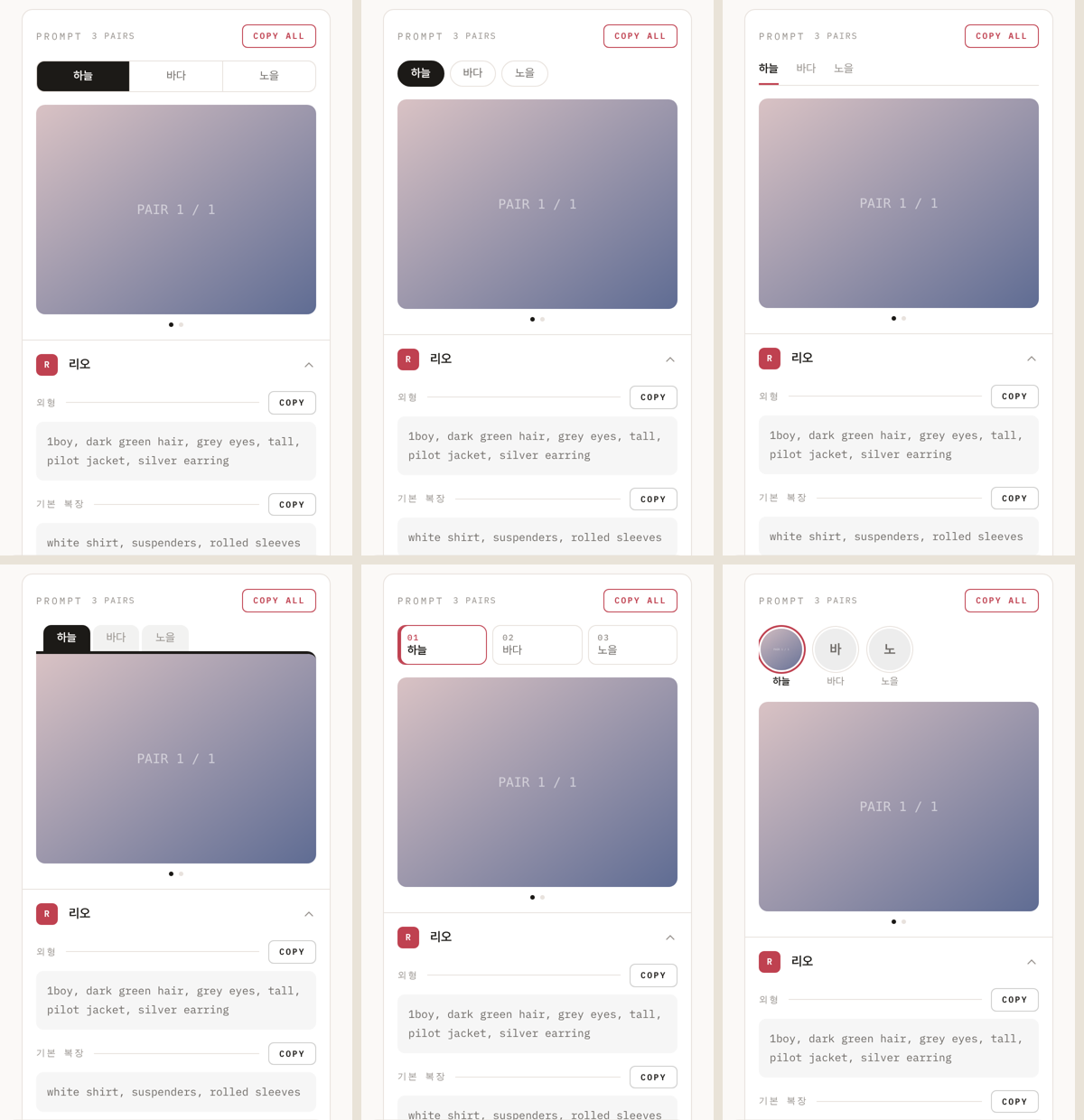 사진 자리img/li-prompt-tabs.png
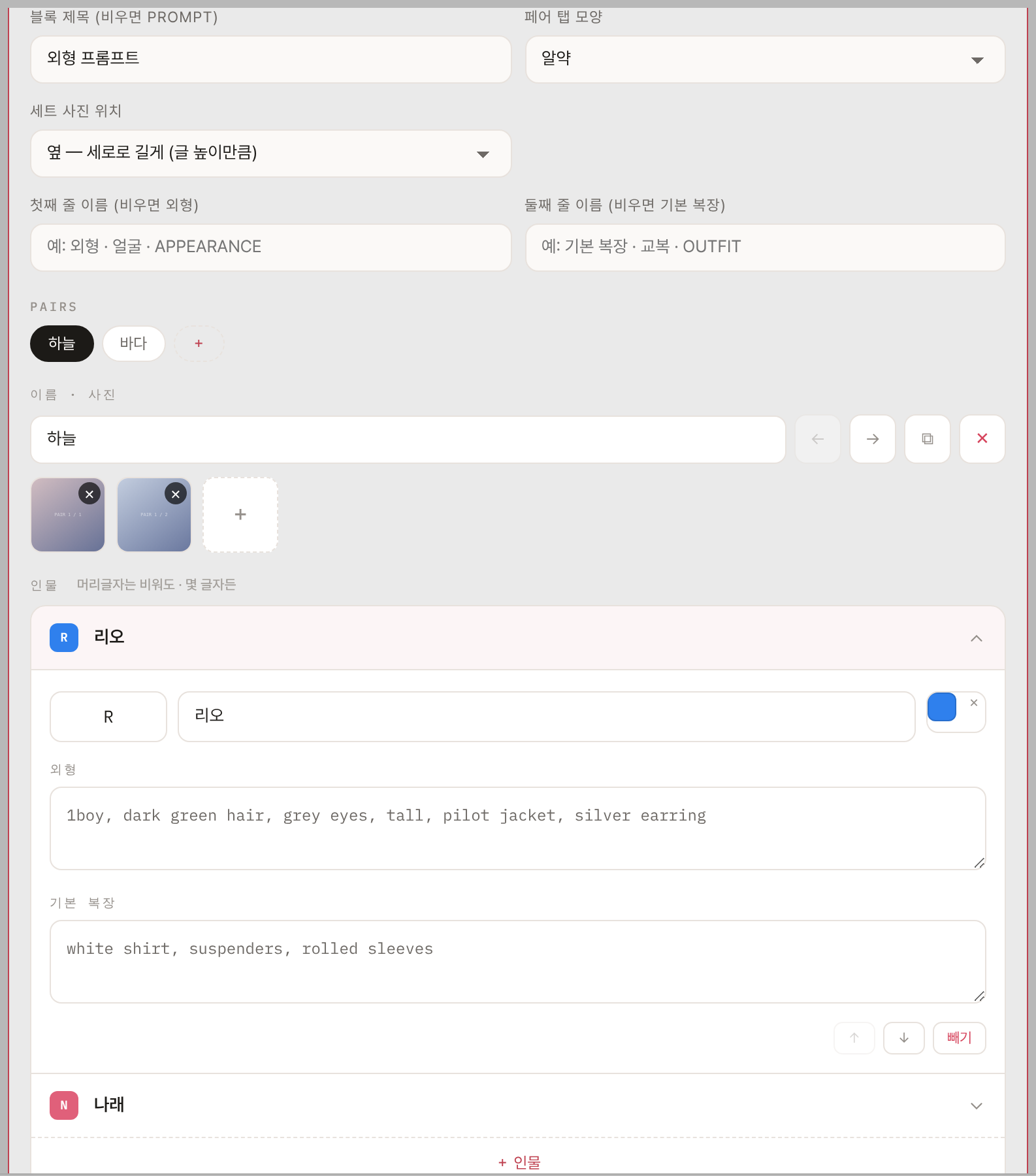 사진 자리img/li-prompt-edit.png
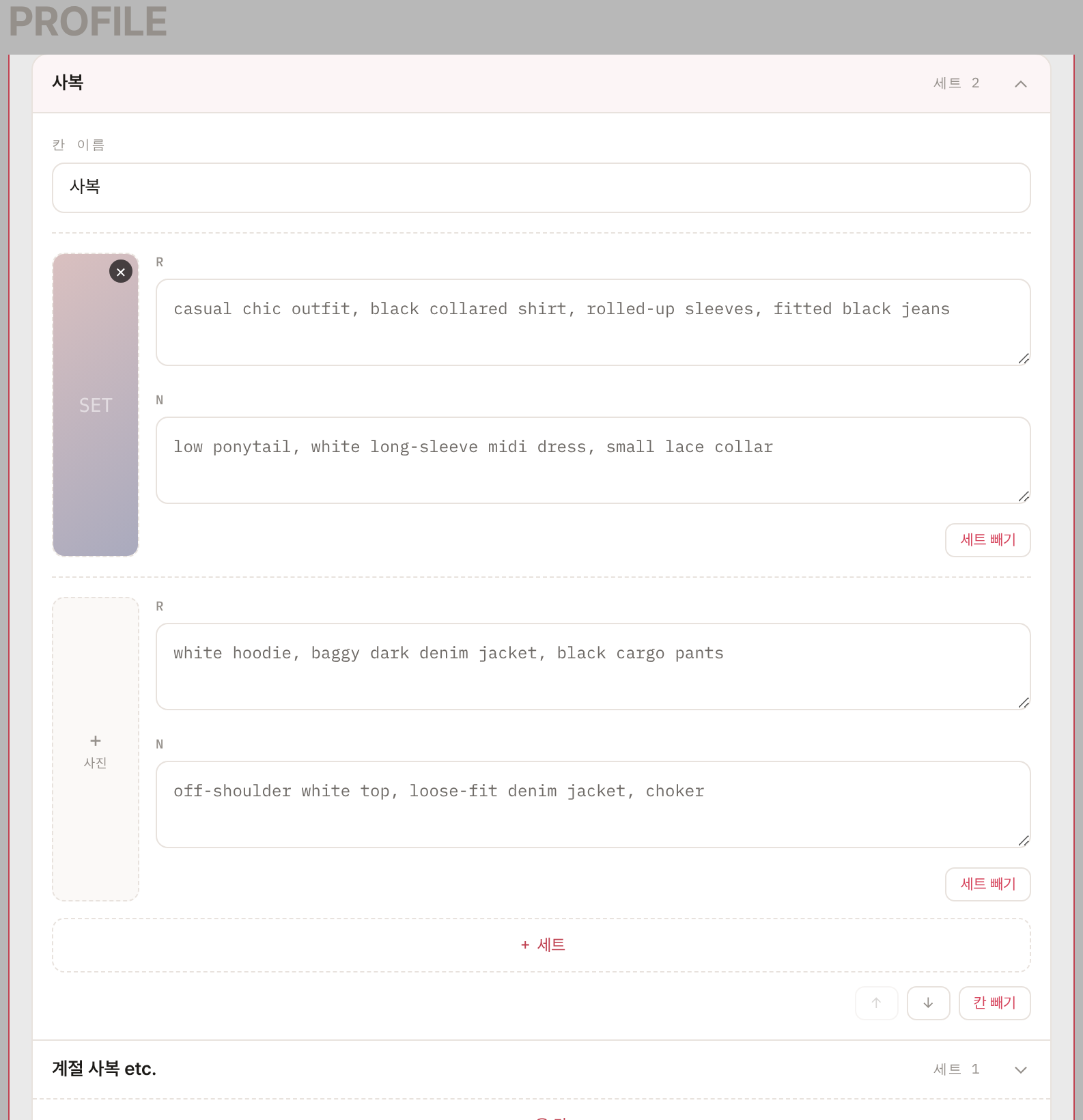 사진 자리img/li-prompt-sets.png
배너 교환
- 꾸미기 06 배너에서 내 배너(220×60 권장)를 올리고, 배너 블록에 상대 핸들만 넣으면 서로의 배너가 걸립니다. 서로 걸면 ♥가 자동으로 붙습니다.
- 핸들 여러 개를 쉼표·띄어쓰기로 한 번에 추가할 수 있어요. 없는 홈·중복은 입력칸에 남겨서 알려줍니다.
- 편집 목록은 썸네일 · @핸들 · 홈 이름 한 줄씩입니다.
- 찾기, 가나다순 · 거꾸로 정렬
- ↑↓ 버튼이나 끌어서 순서 바꾸기(PC는 줄 아무 데나, 폰은 ⠿ 손잡이)
- 배너를 뺀 직후엔 토스트 「되돌리기」
- 상대가 주소를 바꿔도 내 배너는 자동으로 새 주소로 갱신됩니다(내 홈에 한 번 들어오면).
- 외부 배너(러브인포 · 러브로그가 아닌 사이트)
- 「외부 배너 이미지」로 배너 이미지를 올립니다(여러 장 한 번에 가능). 이미지는 주소가 아니라 파일로 올립니다.
- 목록에 생긴 「외부 배너」 줄의 「연결 URL」에 주소를 적습니다(https:// 없이도 됨).
- 외부 배너는 새 창으로 열리고, 핸들 배너와 같은 줄에 섞어 ↑↓ · ⠿로 순서를 정할 수 있습니다.
- 맞배너 ♥ · 자동 갱신은 핸들 배너에만 있어서, 상대가 이미지를 바꾸면 다시 올려 주세요.
- 어떤 배너가 안 보일 때 — 배너 칸은 세 가지 중 하나로 보입니다.
- ① 배너 그림
- 상대 배너 그림
- ② 홈 이름 글자
- 상대가 꾸미기 06에서 배너 그림을 아직 안 올렸거나, 올렸던 그림이 지워져 깨진 경우(2026.10.20부터 빈 칸 대신 글자로)
- ③ @핸들 (비공개)
- 상대 홈이 비공개인데 배너 그림도 없는 경우
- ③ @핸들 (없음)
- 그런 홈이 없거나 핸들 철자가 다른 경우
- 비공개 홈이라도 배너 그림이 있으면 그림만 보입니다(2026.10.23부터 · 글자 · ♥ · 링크 없이). 이미 비공개인 홈은 주인이 홈에 한 번 들어와야 채워집니다.
- 「이용자만」 · 「서로 배너만」 홈의 배너는 보통대로 보입니다. 맞배너 ♥는 ①②에만 붙습니다.
- 상대 쪽 정보는 상대가 홈을 「저장」할 때 갱신되니, 상대가 그림을 바꾼 직후라면 새로고침해 보세요.
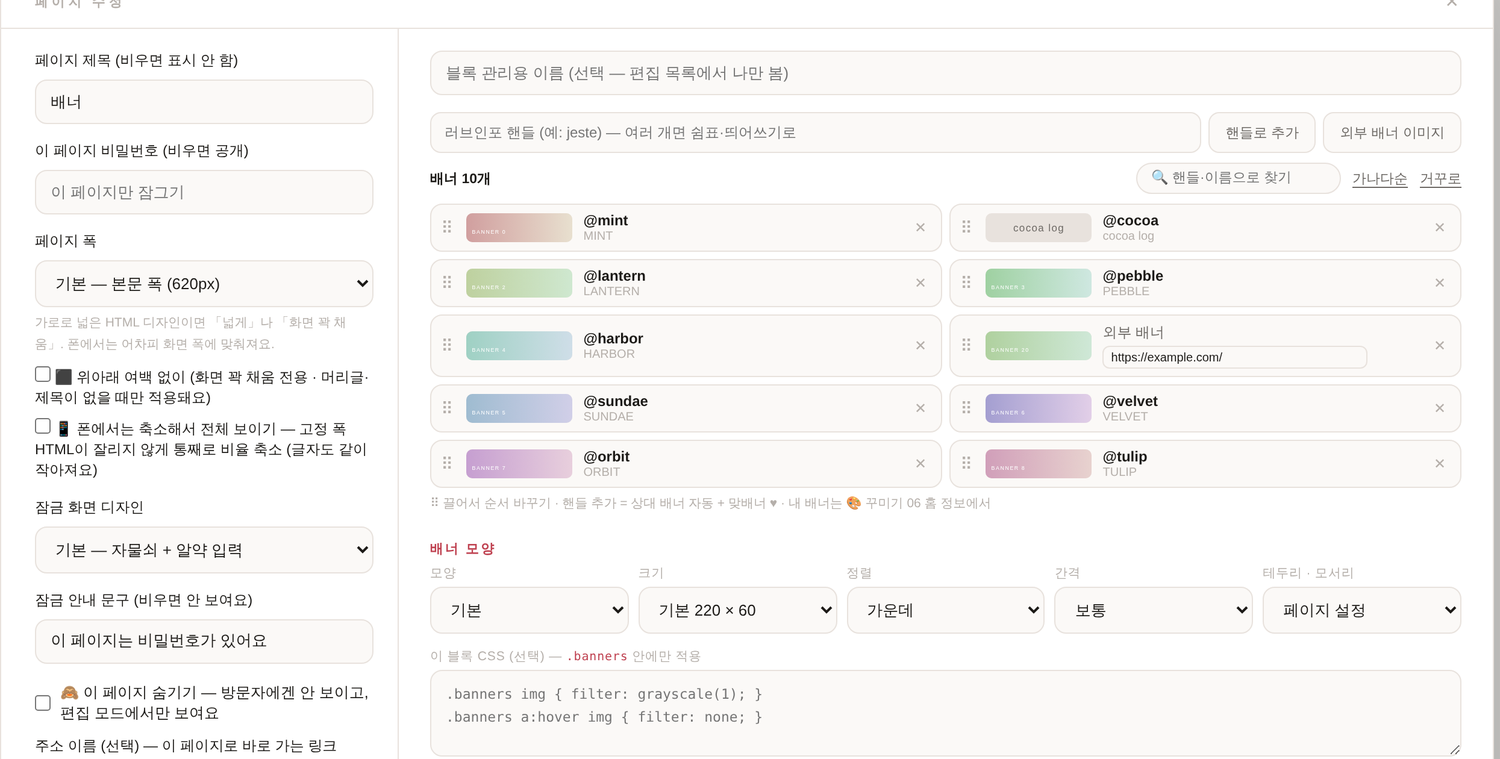 사진 자리img/li-banner-edit.png
🤝 맞배너 확인
- 꾸미기 06 배너 → 「맞배너 확인」의 「나를 걸었는데 내가 안 건 홈 보기」. 다른 홈의 배너 블록에는 내 홈이 있는데, 내 배너 블록에는 없는 홈을 찾아 줍니다.
- 줄마다 배너 · @핸들 · 홈 이름과 「추가」 · 「숨기기」. 「추가」는 잠기지 않은 페이지의 첫 번째 배너 블록에 들어가고(없으면 HTML 페이지 배너 자리용 블록), 「저장」을 눌러야 남습니다.
- 「숨기기」는 이 기기에만 기억되고, 숨긴 홈은 아래 「숨긴 홈 n개 · 보기」에서 다시 보이게 할 수 있어요.
- 비공개 홈 · 잠긴 페이지에 건 배너는 찾을 수 없어서 목록에 안 나옵니다. 주소를 바꾼 내 옛 핸들로 걸린 것도 같이 찾아요.
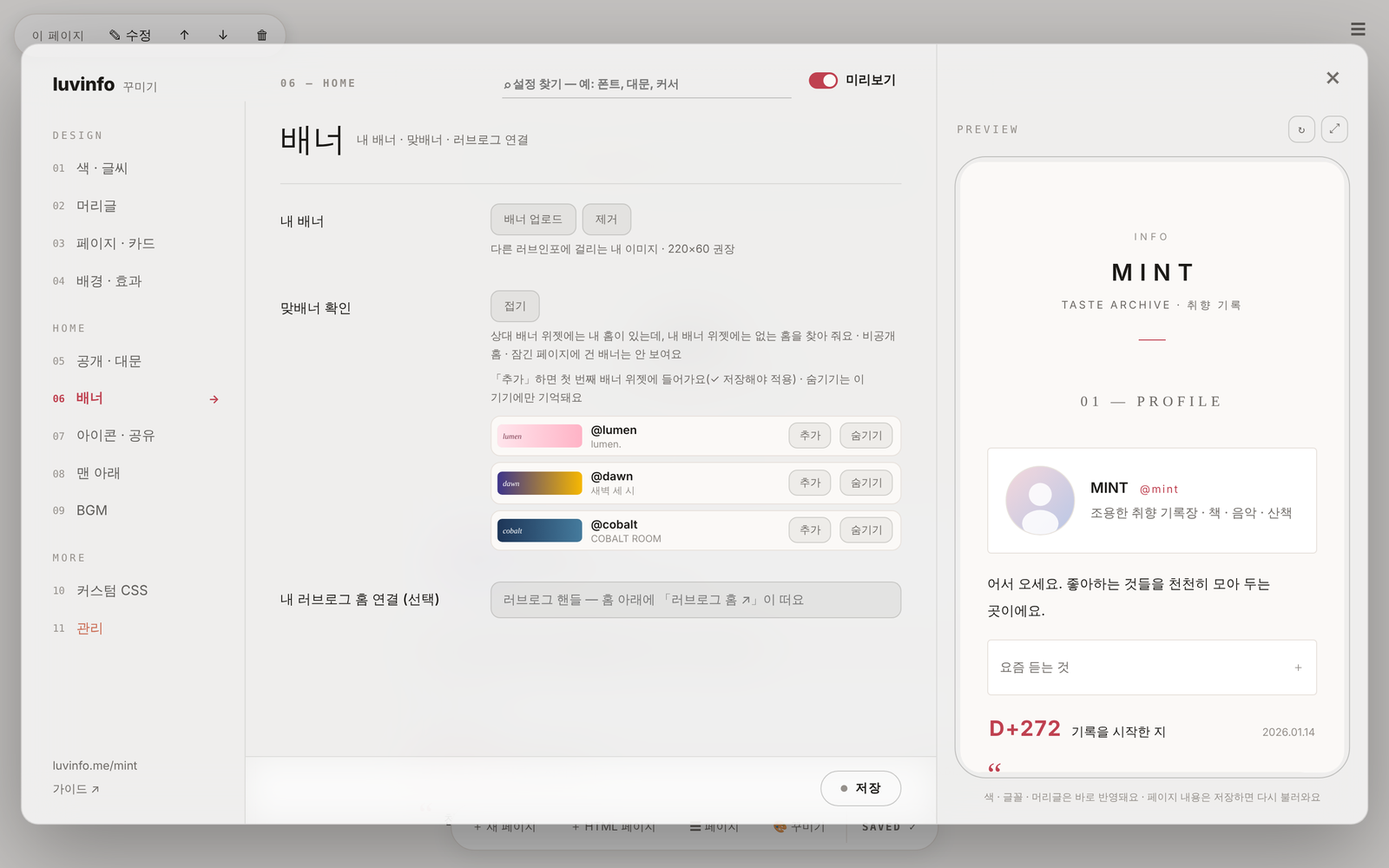 사진 자리img/li-bnback.png
배너 모양 · 블록 CSS
- 모양 프리셋 6종 — 기본 · 폴라로이드(흰 액자 + 기울기) · 명함첩(선 그리드) · 라벨(작은 배너 + 핸들 알약) · 흑백→컬러(호버 때 컬러) · 터미널(콘솔 창).
- 크기(220×60 · 160×44 · 미니 88×31 · 넓게 300×80) · 정렬(가운데 · 왼쪽 · 그리드) · 간격 · 테두리를 프리셋과 따로 조합.
- 「이 블록 CSS」 — 배너 블록 안에만 적용되는 CSS 칸. 프리셋 위에 덧씌워집니다.
.banners안에a(배너 하나) ·img·.tb(글자 배너) ·.cap(핸들 캡션) ·.mut(♥)이 있고@keyframes·@media도 됩니다. - 「배너 하나 HTML 틀」 — 배너마다 이 HTML이 한 번씩 들어갑니다. 방명록 HTML 틀과 같은 규칙입니다.
- 틀을 쓰면 모양 프리셋은 쓰이지 않고(정렬 · 간격은 그대로), 크기는
var(--bnw)var(--bnh)로 가져다 씁니다. - 상대 홈 정보는 불러온 뒤 그 자리에서 다시 채워집니다. 스크립트는 자동으로 빠집니다.
쓸 수 있는 값
{{url}}링크 ·{{img}}배너 이미지 주소{{title}}홈 이름 ·{{handle}}핸들{{mut}}맞배너면 ♥ ·{{n}}번호{{#img}}…{{/img}}는 이미지가 있을 때만,{{^img}}…{{/img}}는 없을 때만
- 틀을 쓰면 모양 프리셋은 쓰이지 않고(정렬 · 간격은 그대로), 크기는
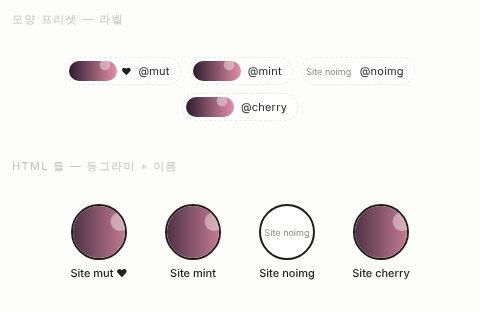 사진 자리img/li-banner-tpl.png
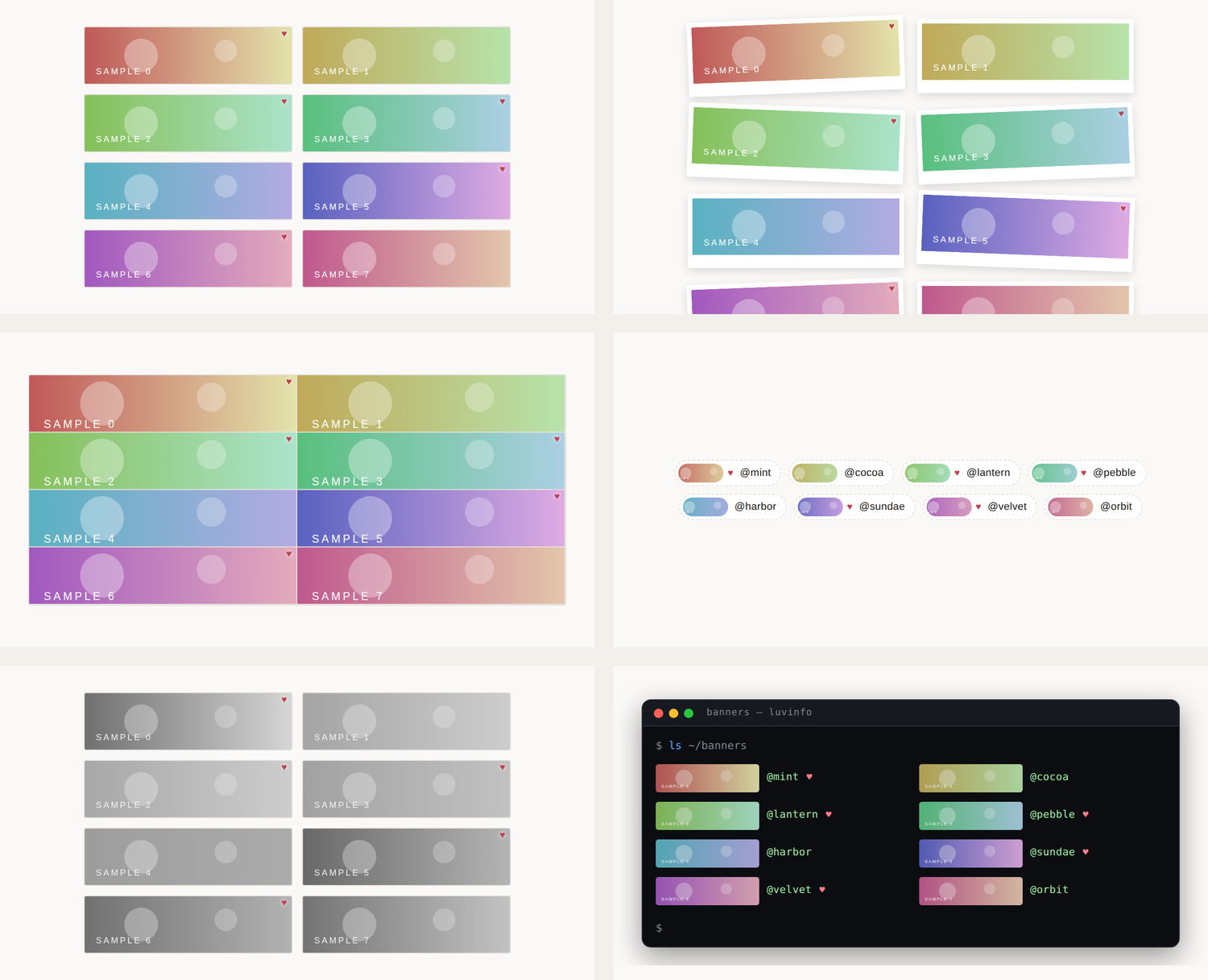 사진 자리img/li-banner-styles.png
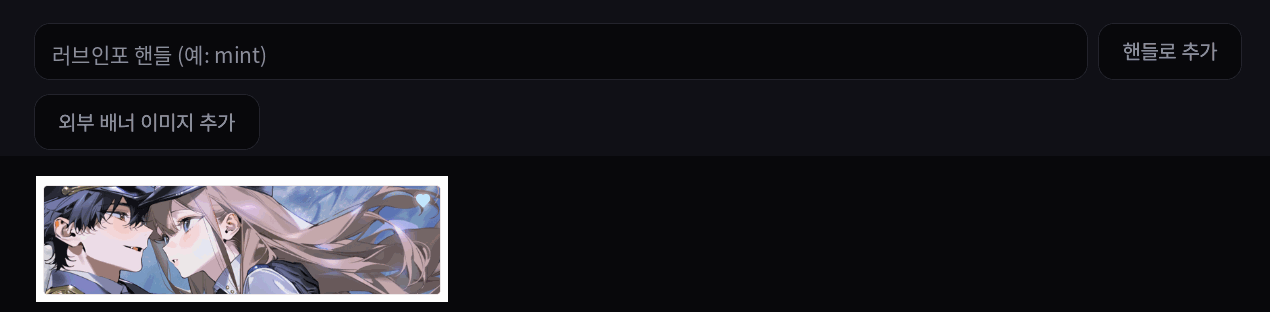 사진 자리img/li-banner.png
편집 팁
- 블록 편집 맨 위의 「관리용 이름」은 편집 목록에서 구분용 — 방문자에겐 안 보입니다.
- ⧉ 복제로 같은 설정의 블록을 하나 더.
- 카드 색·투명도는 블록 개별 > 페이지 > 프리셋 순으로 적용됩니다.
- 사진은 올릴 때 긴 변 1600px · WebP로 자동으로 줄어듭니다(작은 파일 · gif · svg는 그대로, 투명 png는 투명 유지). 홈이 빨리 열리고 올리는 시간도 짧아집니다.