러브링크 · 링크
링크 · 블록
링크 탭에서 링크를 넣고 순서를 정합니다. 링크는 20개까지, 줄을 누르면 펼쳐져서 제목 · 주소 · 색 · 사진을 고칩니다.
- ⠿ 를 잡고 끌어서 순서 바꾸기
- 「블록 추가」로 링크를 묶음 — 한 페이지 모양에선 블록마다 카드 한 장
- 📌 처음 카드 고정 — 방문자가 들어오면 그 링크부터
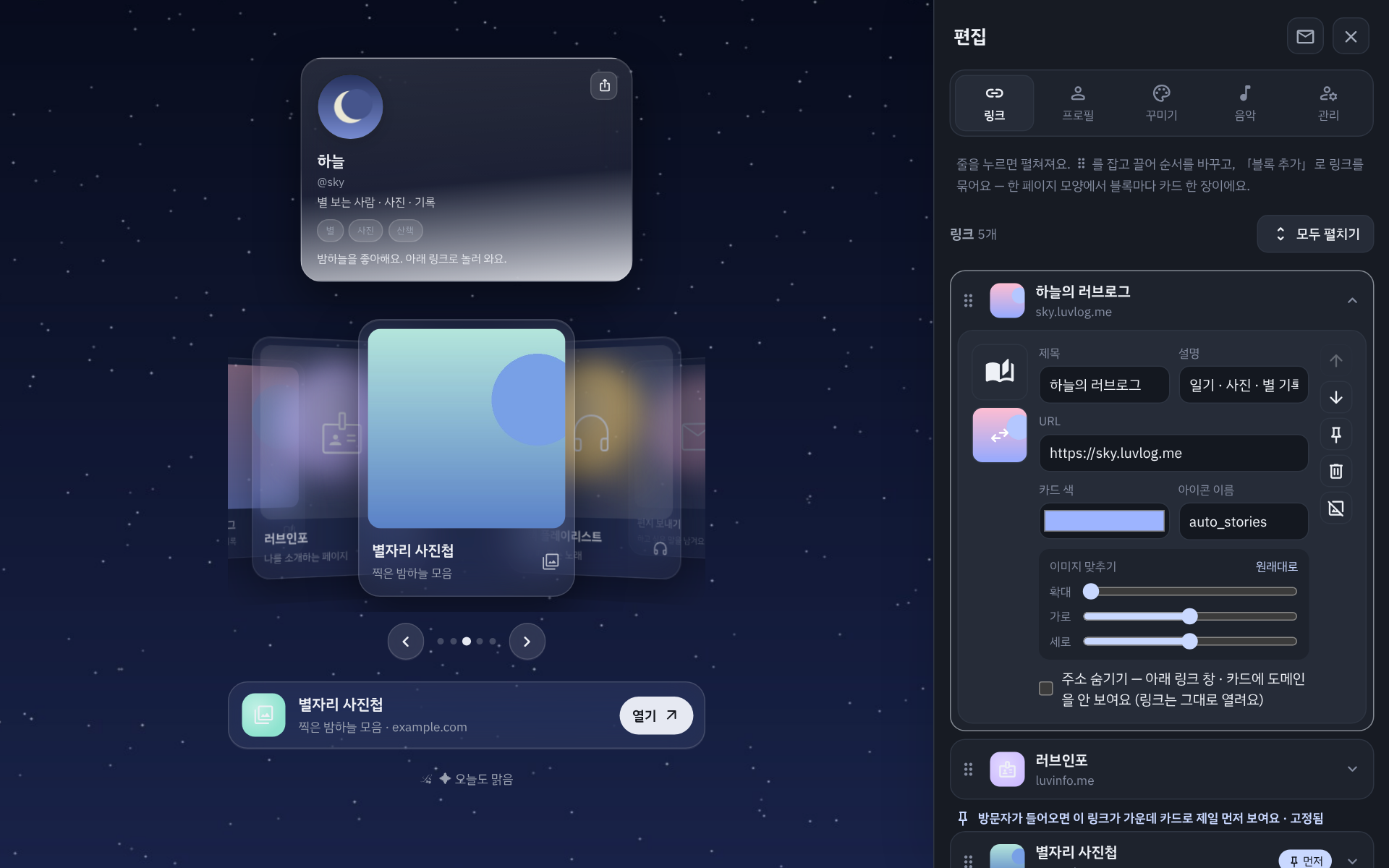 사진 자리img/lk-links.png
링크 추가 · 고치기
- 「링크 추가」를 누르면 맨 끝에 새 줄이 생깁니다.
- 줄을 눌러 펼치고 제목 · 설명 · URL 을 적습니다. 주소는
https://로 시작해야 열립니다 — 아니면 줄에 「주소를 확인해 주세요」가 표시됩니다. - 카드 색으로 그 카드만의 색을, 아이콘 칸(왼쪽 위 단추)으로 아이콘을 고릅니다.
- 아이콘은 Google Material Symbols 이름입니다. 목록에 없으면 fonts.google.com/icons 에서 이름을 복사해 「직접 입력」에 붙여 넣습니다.
- 주소 숨기기 — 카드 · 아래 링크 창에 도메인을 안 보입니다. 링크는 그대로 열립니다.
- 잠그기 — 이 링크만 비밀번호로 잠급니다. 자세한 것은 아래 링크 잠그기.
- 복제 — 펼친 링크의 복제 단추를 누르면 바로 아래에 이름 뒤 「(복사)」가 붙은 같은 링크가 하나 더 생깁니다. 잠금 · 처음 카드 고정은 따라가지 않습니다.
- 「모두 펼치기」로 전부 한 번에 펼쳐 볼 수 있습니다.
카드 사진 맞추기
왼쪽 아래 🖼 단추로 카드에 사진을 넣습니다(720px 로 줄여 저장).
- 투명 배경 — PNG · WebP · GIF 는 투명한 부분을 그대로 살려 저장합니다. 2026.10.22 전에 올린 사진은 투명한 곳이 검게 저장되어 있으니 다시 올려 주세요.
- 이미지 맞추기 — 사진을 넣으면 확대 · 가로 · 세로 칸이 생겨서, 프로필 사진처럼 보일 부분을 고릅니다. 「원래대로」로 되돌립니다.
순서 바꾸기
- 줄 왼쪽 ⠿ 를 잡고 끌어 옮깁니다 — 마우스 · 손가락 둘 다 됩니다. 놓을 자리에 선이 보입니다.
- 펼친 링크의 ↑ ↓ 단추로 한 칸씩 옮겨도 됩니다.
블록
「블록 추가」를 누르면 지금까지의 링크가 「블록 1」이 되고, 새 블록이 아래에 생깁니다. 블록 이름을 적으면 그 블록 위에 제목으로 보이고, 비우면 안 보입니다.
- 한 페이지 모양에선 블록마다 카드 한 장으로 나뉘어 보입니다(링크 버튼 모양을 바꾸면 링크가 하나씩 따로). 가로 · 세로 넘기기 모양에선 블록이 순서만 묶습니다.
- 블록을 지우면 그 안 링크는 위 블록으로 합쳐집니다.
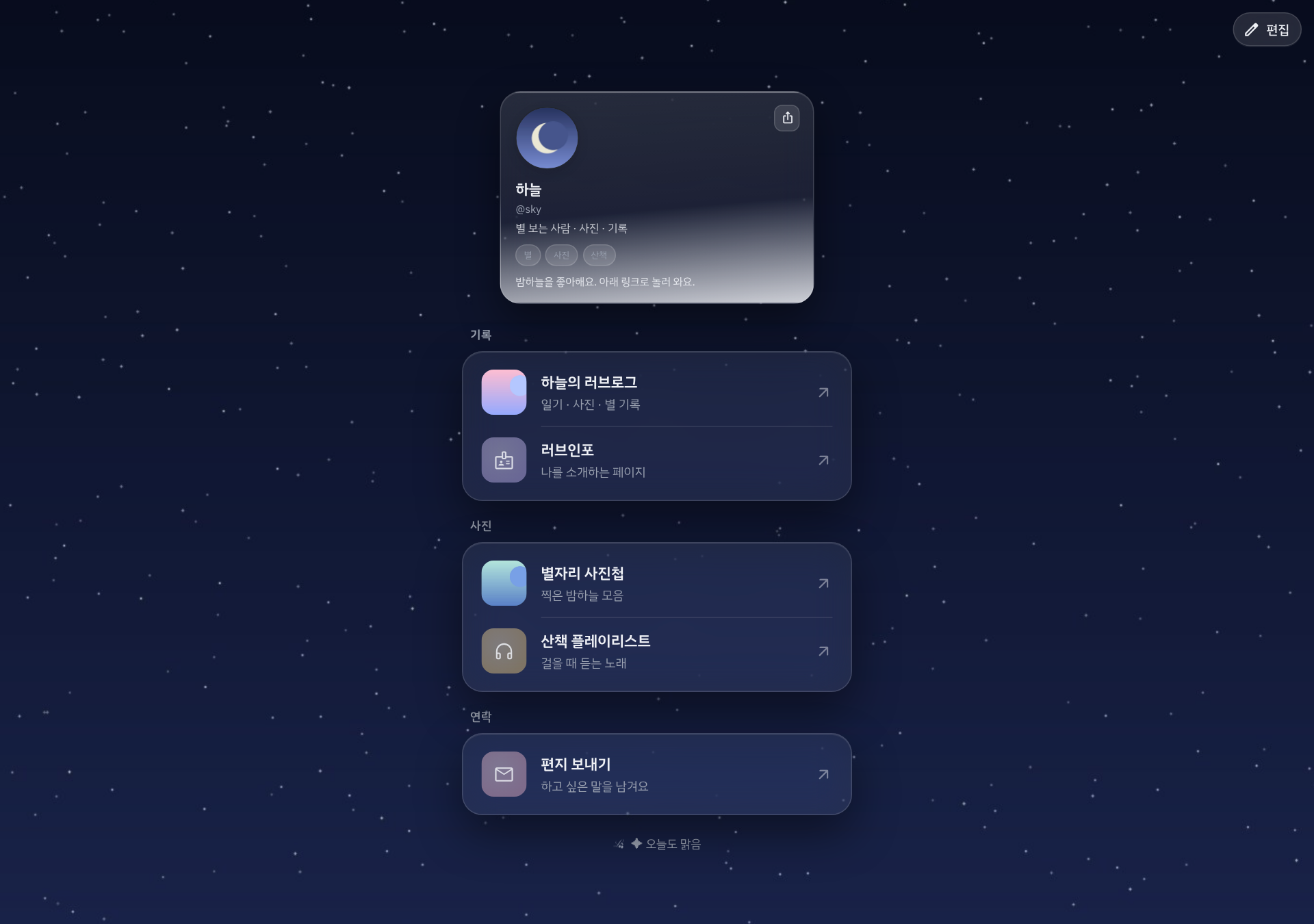 사진 자리img/lk-blocks.png
링크 잠그기
링크마다 비밀번호를 걸어, 비밀번호를 아는 사람만 그 링크로 들어가게 합니다. 잠글 링크를 눌러 펼치고 잠그기를 체크한 뒤, 비밀번호(4자 이상)를 넣고 「잠그기」 단추를 누르면 바로 잠깁니다.
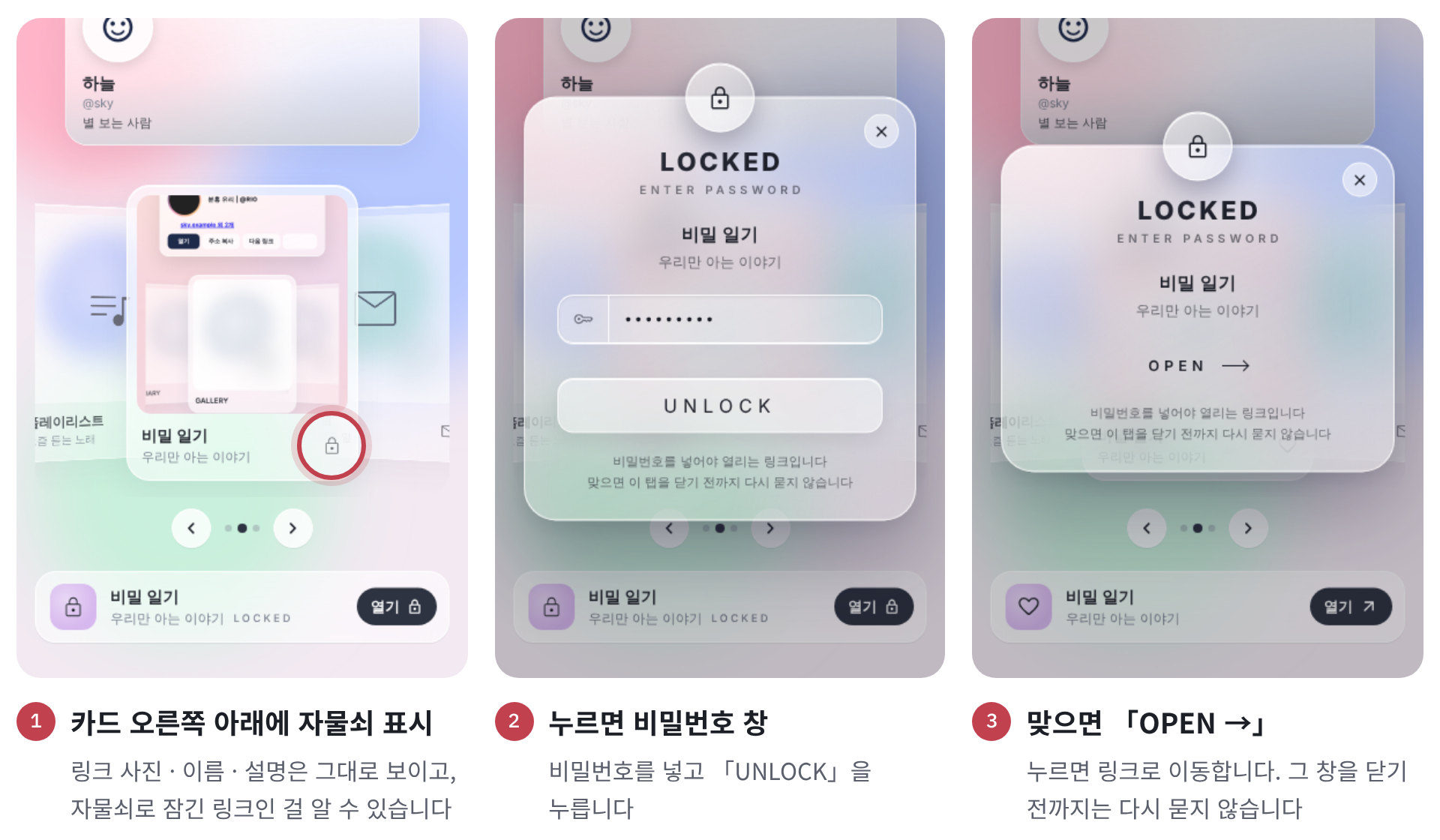 사진 자리img/lk-lock.png
방문자에게는 링크 카드의 사진(없으면 원래 아이콘) · 이름 · 설명이 그대로 보입니다.
- 잠긴 표시 — 카드 오른쪽 아래 작은 아이콘이 자물쇠로 바뀝니다. 목록 · 한 페이지 모양에서는 오른쪽 끝 화살표 자리에 자물쇠가, 화면 아래 링크 창에는 작은 「LOCKED」 글씨가 붙습니다.
- 잠긴 링크를 누르면 비밀번호 창이 뜹니다.
- 맞으면 「OPEN →」을 눌러 링크로 이동합니다.
한 번 연 링크는 그 창(탭)을 닫기 전까지 다시 묻지 않습니다.
- 이 링크만
- 기본값. 링크마다 비밀번호가 따로입니다.
- 공통
- 공통으로 잠근 링크끼리 같은 비밀번호를 씁니다. 처음 한 번 정하고, 그 뒤엔 비워 둔 채 「잠그기」만 누르면 됩니다. 하나를 열면 공통으로 잠근 링크가 모두 열립니다. 새 비밀번호를 넣으면 공통으로 잠근 링크가 모두 새 비밀번호로 바뀝니다.
- 이름도 숨기기
- 카드에 이름 대신 「LOCKED」만 보입니다. 설명은 그대로 보이니 힌트로 쓸 수 있습니다.
처음 카드 고정
가로 · 세로 넘기기 모양에선 방문자가 들어오면 가운데 카드 하나가 먼저 보입니다. 따로 정하지 않으면 순서 한가운데 링크입니다. 펼친 링크의 📌 를 누르면 그 링크가 늘 먼저 보입니다 — 하나만 고정되고, 다시 누르면 풀립니다.